
استخدم Web Config لتهيئة مصادقة OAuth 2.0 لخادم البريد الإلكتروني.
ادخل إلى Web Config.
حدد علامة التبويب Network > Email Server > Basic.
حدد OAuth2 ليكون Authentication Method.
حدد Microsoft Exchange Online ليكون Email service.
للاستخدام الشخصي، حدد Outlook.com.
تسجيل الدخول.
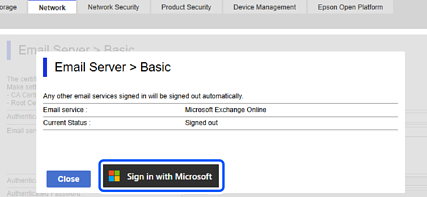
انقر فوق Sign In، ثم انقر فوق Sign in with Microsoft على الشاشة التي تظهر.
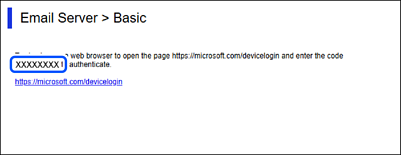
انسخ رمز المصادقة الظاهر على الشاشة، ثم انقر على الرابط الظاهر لفتح شاشة المصادقة.
في شاشة إدخال رمز المصادقة، أدخل الرمز الذي نسخته، ثم انقر على Next.
في شاشة تسجيل دخول Microsoft، أدخل تفاصيل حسابك، ثم انقر فوق Next.
لتسجيل الدخول، يجب تعيين دور مسؤول تطبيق السحابة لحسابك على الأقل.
أدخل الرقم السري ثم انقر فوق Sign In.
إذا كانت هناك خطوات إضافية مطلوبة لتسجيل الدخول، اتبع التعليمات المعروضة على الشاشة.
في شاشة طلب الإذن، حدد "الموافقة نيابة عن المؤسسة"، ثم انقر فوق قبول.
عند اكتمال المصادقة، ستظهر رسالة تسجيل الدخول ويمكنك إغلاق شاشة المتصفح.
يمكنك التحقق من حالة تسجيل الدخول على علامة التبويب Network > Email Server > صفحة Basic في Web Config.
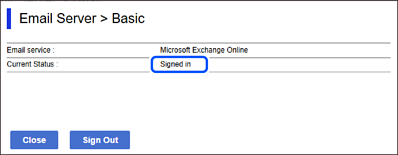
عندما تظهر الحالة Signed in، يتم عرض معلومات الحساب الخاصة بمصادقة OAuth 2.0.
انقر فوق OK لإرسال معلومات إعداد مصادقة OAuth 2.0 إلى المنتج.