
Как да регистрирате
Отидете на Web Config, след което изберете раздел Scan > Contacts. Изберете номера, което искате да регистрирате в групата, след което щракнете върху Edit.
Как да стартирате Web Config в уеб браузър
Можете да извършвате настройки и на контролния панел на скенера. Изберете Настройки > Диспечер на Контакти > Добавяне/редактиране/изтриване > Доб. Запис > Добавяне на контакт > Мрежова папка/FTP.
Настройване на елементи в Contacts
|
Елемент |
Настройки и обяснение |
|---|---|
|
Number (Номе. за регист.) |
Задава номера на местоназначението, което да бъде регистрирано във вашите контакти. |
|
Name |
Въведете името, което ще се извежда в Contacts в рамките на 30 символа в Unicode (UTF-16). Когато го въведете, можете да въведете и Index Word. Ако не искате да го посочите, оставете полето празно. |
|
Индексна дума |
Въведете името, което ще се използва за индексиране и търсене в Contacts в рамките на 30 символа в Unicode (UTF-16). Ако не искате да го посочите, оставете полето празно. Ако не е посочено, под Други в индекса Contacts ще се появи получателят. |
|
Type (само за Web Config) |
Изберете Network Folder (SMB). |
|
Режим на комуникация (само за контролния панел) |
|
|
Save to |
Въведете пътя до мрежовата папка на местоназначението в рамките на 1 до 253 знака в Unicode (UTF-16). „\\“ в началото на пътя вече е въведен. Отворете свойствата на мрежовата папка и въведете мрежовия път, както се показва на раздела Споделяне. Пример: \\EPSPUB313\scan_folder 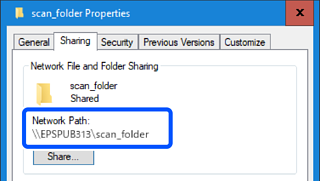 |
|
User Name |
Въведете потребителското име за вписване (потребителски акаунт) за компютъра, на който е създадена папката на местоназначението. Въведете името на потребителя в рамките на 30 символа в Unicode (UTF-16). Все пак избягвайте използването на контролни знаци (от 0x00 до 0x1f, 0x7F). |
|
Password |
Въведете паролата за вписване (паролата на потребителски акаунт) за компютъра, на който е създадена папката на местоназначението. Въведете паролата в рамките на от 0 до 20 символа в Unicode (UTF-16). Все пак избягвайте използването на контролни знаци (от 0x00 до 0x1f, 0x7F). |
|
Бутон Apply (само за Web Config) |
Местоназначението се регистрира с помощта на въведената от вас информация. |
|
Бутон OK (само за контролния панел) |
Щракнете върху връзката по-долу за повече информация за работа с функцията „Сканиране към мрежова папка/FTP“.