
Na obrázku se mohou kvůli prachu nebo nečistotám na skleněném povrchu uvnitř skeneru objevit svislé čáry (pruhy).
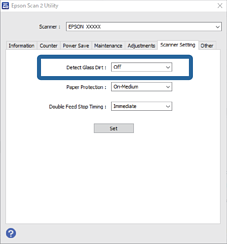
Když je funkce Detekovat znečištění skleněné desky nastavena na hodnotu Zap, skener detekuje všechny skvrny na skleněném povrchu uvnitř skeneru a zobrazí upozornění na obrazovce počítače.
Při zobrazení tohoto upozornění vyčistěte povrch skla uvnitř skeneru pomocí vyhrazené čisticí soupravy nebo měkkého hadříku.
Výchozí nastavení je Vypnuto.
Spusťte aplikaci Epson Scan 2 Utility.
Na kartě Nastavení skeneru proveďte následující nastavení.
Nastavte položku Detekovat znečištění skleněné desky na hodnotu Zapnuto-nízká citlivost nebo Zapnuto-vysoká citlivost.
Některé skvrny nemusí být detekovány správně.
Jestliže detekce nepracuje správně, zkuste změnit nastavení.
Nejsou-li detekovány žádné skvrny, vyberte možnost Zapnuto-vysoká citlivost. Jsou-li skvrny detekovány nesprávně, vyberte možnost Zapnuto-nízká citlivost nebo Vypnuto.
Pro použití nastavení skeneru klikněte na možnost Nastavit.
Při použití ovládacího panelu klepněte na tlačítko Nast. > Nastavení skeneru > Detekce znečiš. skla a vyberte úroveň detekce.