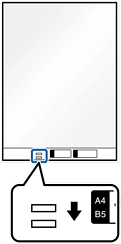
Při skenování následujících typů originálů použijte fólii Nosný list.
Fotografie
Hodnotné originály
Pomačkané originály
křehké originály
Zkontrolujte, zda je v prostoru před skenerem dost místa pro vysunuté originály.
Ujistěte se, zda je ikona polohy skeneru  (poloha pro přímou dráhu).
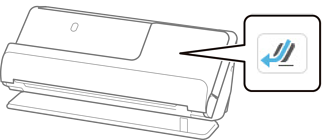
Pokud je zobrazena ikona  (poloha pro svislou dráhu), vytáhněte volič polohy skeneru, aby se skener naklonil dozadu.
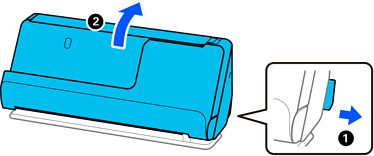
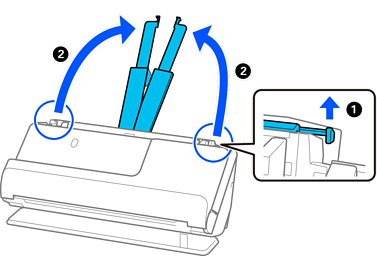
Otevřete vstupní zásobník.
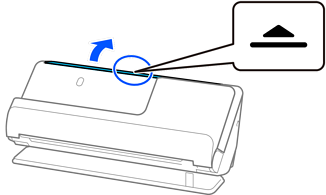
Zvedněte rozšíření vstupního zásobníku.
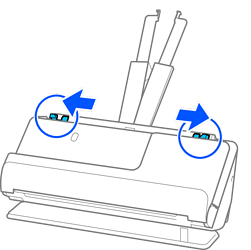
Posuňte vodítka okrajů k okrajům vstupního zásobníku.
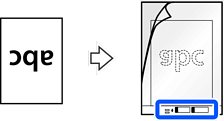
Vložte originál do fólie Nosný list.
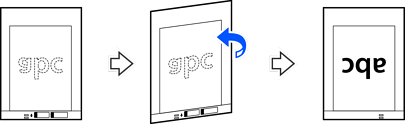
Vložte originál tak, aby jeho zadní strana směřovala na stranu fólie Nosný list s ilustrací.
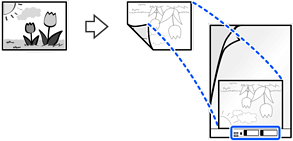
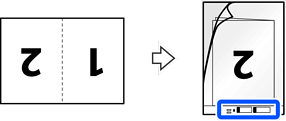
Velké originály přeložte napůl tak, aby skenovaná strana směřovala ven, a poté umístěte originál 2. stranou směrem ke straně s ilustrací a přední hraně fólie Nosný list.
Otočte Nosný list.
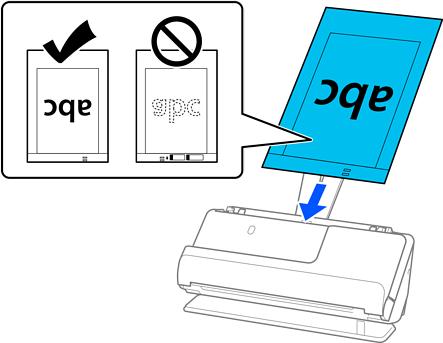
Vložte fólii Nosný list do vstupního zásobníku s horním okrajem směřujícím do ADF.
Zasuňte papír do podavače ADF, až se zastaví o zarážku.
Nastavte vodítka okrajů tak, aby odpovídala fólii Nosný list bez jakýchkoli mezer. V opačném případě může být fólie Nosný list zasunuta nakřivo.
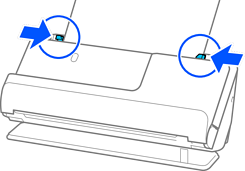
Pokud jsou vodítka okrajů příliš daleko od sebe nebo příliš těsná, nemusí být originál správně podán. Vodítka okrajů by měla být zarovnána tak, aby se lehce dotýkala okrajů originálu.
Nepoužívejte Nosný list, která je poškrábaná, nebo Nosný list, s níž bylo provedeno více než 3 000 skenování.
Pokud nemůžete v seznamu Původní velikost najít odpovídající velikost originálu, který chcete skenovat, vyberte možnost Automaticky detekovat.
Při skenování s fólií Nosný list vyberte možnost Autom. detekce jako nastavení Velikost dokumentu, aby se obrázek automaticky naskenoval s použitím možnosti Zkosení papíru jako nastavení Opravit zešikmení dokumentu.
Při skenování originálu o délce přibližně 297 mm (11,7 palců) musí být horní okraj originálu umístěn v části vazby fólie Nosný list. Jinak lze celou délku fólie Nosný list naskenovat, když je vybrána možnost Autom. detekce jako Velikost dokumentu.
Chcete-li při skenování dlouhého originálu skenovat obě strany a spojit je k sobě, nastavte odpovídající nastavení na obrazovce nástroje Epson Scan 2.
Jestliže používáte nástroj Epson ScanSmart, můžete otevřít okno Epson Scan 2 kliknutím na tlačítko Nastavení > na kartě Nastavení skeneru > Nastavení skenování.
Vyberte možnost Oboustranný z nabídky Skenovaná strana a vyberte Vlevo a vpravo z nabídky spojované obrázky v okně nástroje Epson Scan 2. Podrobné informace viz nápověda k aplikaci Epson Scan 2.
Používejte výhradně Nosný list určenou pro váš skener. Fólie Nosný list bude skenerem rozpoznána automaticky pomocí detekce dvou malých obdélníkových otvorů na předním okraji. Tyto otvory udržujte nezakryté a čisté.