
Skenovat je možné jednoduše ovládáním dotykové obrazovky na produktu, aniž by bylo nutné používat počítač.
Naskenovaný obrázek lze zaslat do zvoleného cílového umístění (jako je síťová složka, e-mail, cloudová služba nebo disk USB) pomocí funkcí Skenovat do.
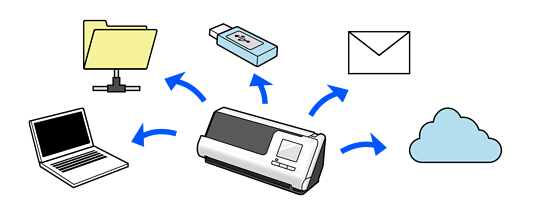
Funkce, kterou použijete, závisí na cílovém umístění naskenovaného obrázku.
|
Cílové umístění naskenovaných obrázků |
Funkce, která se má používat |
|---|---|
|
Pokud chcete ukládat obrázky do připojeného počítače  |
Funkce Skenovat do počítače Skenujte spuštěním softwaru ( Epson ScanSmart) nainstalovaného na počítači z ovládacího panelu. |
|
Pokud chcete ukládat obrázky na disk USB připojený ke skeneru  |
Funkce Skenovat na USB disk |
|
Pokud chcete odesílat obrázky přímo ze skeneru do cloudové služby  |
Funkce Skenovat do cloudu Pomocí cloudové služby Epson Connect společnosti Epson můžete odesílat naskenované obrázky na e-mailovou adresu a do jiné cloudové služby ve společnosti. Obrázky lze odesílat do cloudových služeb jako Evernote, Google Drive a Dropbox i na e-mailovou adresu. Sled prací funkce Skenovat do cloudu Dostupné služby mohou být změněny bez předchozího upozornění. |
|
Pokud chcete odesílat obrázky e-mailem přímo ze skeneru  |
K dispozici jsou dvě funkce, které umožňují odesílat naskenované obrázky jako přílohy e-mailu. Další podrobnosti naleznete v následujícím textu. |
|
Pokud chcete ukládat obrázky do složky na síti  |
Funkce Sken. do síť. sl./FTP Musíte vytvořit sdílenou složku na stejné síti jako skener. Kromě funkce Síťová složka (SMB) můžete jako cílové místo pro naskenované obrázky též nastavit FTP/FTPS a WebDAV (HTTPS/HTTP). |
|
Pokud chcete uložit obrázky do počítače připojeného ke skeneru pomocí funkce WSD |
Skenovat do WSD |