
Ke skenování použijte skenovací aplikaci Epson ScanSmart.
Tato aplikace umožňuje snadno skenovat dokumenty a naskenované snímky pak ukládat v jednoduchých krocích. Podrobné informace o používání této aplikace viz nápověda k aplikaci Epson ScanSmart. Tato část obsahuje pokyny pro skenování a uložení do souboru PDF jako základní krok.
Vložte originály na skener.
Spusťte aplikaci Epson ScanSmart.
Klikněte na položku Skenovat oboustranně nebo Skenovat jednostranně.
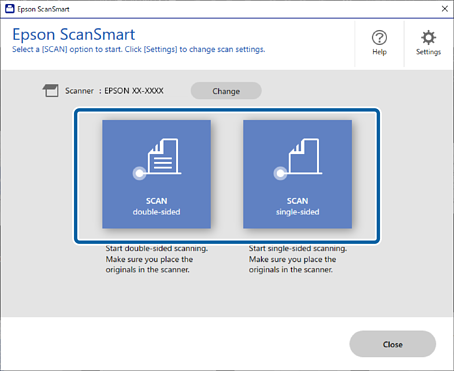
Skenování bude zahájeno automaticky.
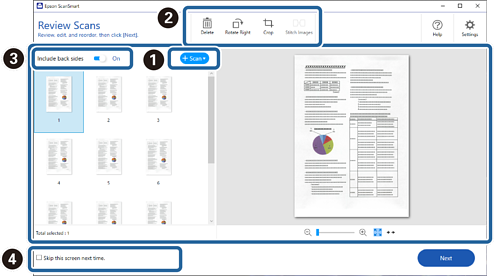
Zkontrolujte naskenované snímky a v případě potřeby je zorganizujte.
 Originály můžete přidat a naskenovat kliknutím na možnost Skenovat.
 K úpravě naskenovaných obrázků můžete použít tlačítka v horní části obrazovky.
 V položce Včetně zadních stran se můžete rozhodnout, zda chcete ponechat nebo odstranit zadní strany oboustranně naskenovaných obrázků.
 Pokud nechcete naskenované obrázky pokaždé kontrolovat, zaškrtněte políčko Příště tuto obrazovku přeskočit..
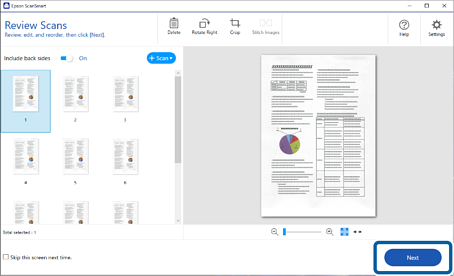
Klikněte na tlačítko Další.
Klikněte na tlačítko Vyberte akci v okně Uložit.
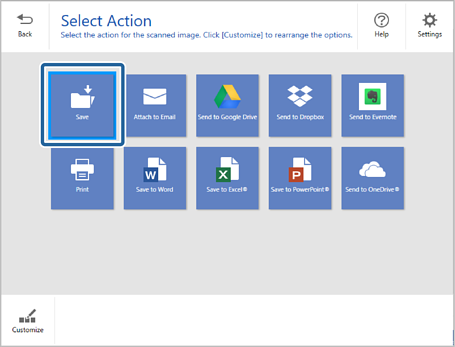
Podle potřeby zkontrolujte nebo změňte nastavení uložení.
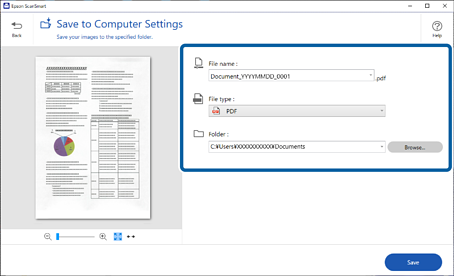
Klikněte na tlačítko Uložit.
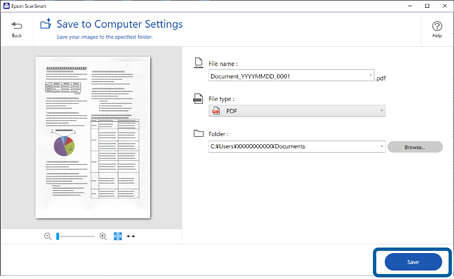
Naskenovaný obrázek se uloží do zadané složky.