
I Automatisk indføringstilstand starter scanningen automatisk, når der indføres originaler i ADF. Dette er nyttigt, når du scanner originaler en efter en.
Start Epson ScanSmart.
Klik på  Indstillinger.
Klik på Scanneindstillinger i fanen Scannerindstillinger.
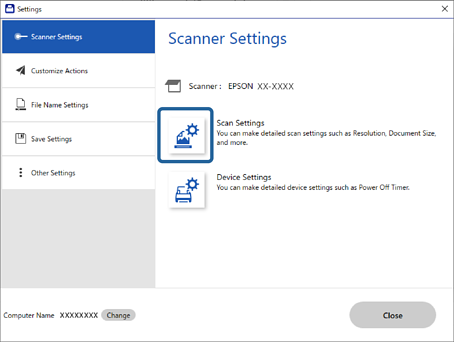
Skærmen Scanningsindstillinger vises.
Klik på fanen Hovedindstillinger > Automatisk indføringstilstand.
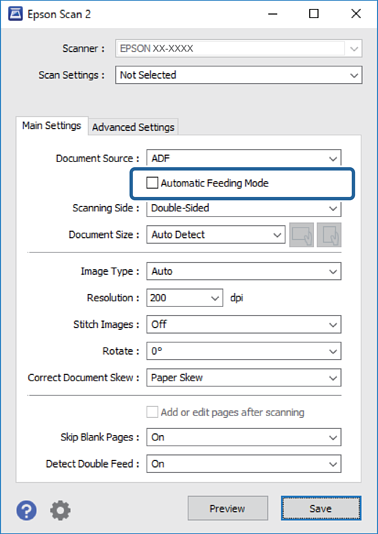
Angiv andre indstillinger til scanning på indstillingsskærmen.
Du kan lave timeout-indstillinger for at afslutte Automatisk indføringstilstand.
Vælg Indstillinger på listen Dokumentkilde for at åbne vinduet Indstillinger for dokumentkilde. Indstil Tidsudløb på automatisk indføringsfunktion (sekunder) på den viste skærm.
Klik på Gem for at lukke skærmen med indstillinger.
Klik på Luk for at lukke vinduet Indstillinger.
Klik på Scan dobbeltsidet eller Scan enkeltsidet.
Automatisk indføringstilstand starter.
Skift scannerens position i henhold til originaltypen, juster kantstyrene, og placer derefter originalen i ADF.
Du kan indstille Scannerindstillinger fra scannerens kontrolpanel.
- Timing for dobbelt indføring: Indstil den handling, der skal udføres, når der registreres dobbelt indføring.
- Papirbeskyttelse: reducerer beskadigelsen af originalerne ved straks at stoppe scanningen, når der forekommer en indføringsfejl.
- Reg. skidt på glas: registrerer snavs på glasfladen inde i scanneren.
Scanningen starter automatisk.
Når scanningen stopper, skal du placere den næste original i ADF.
Gentag denne procedure, indtil du har scannet alle originaler.
Når du har scannet alle originaler, skal du afslutte Automatisk indføringstilstand.
Vælg Udført på scannerens kontrolpanel, eller tryk på Afslut på skærmen Automatisk indføringstilstand, der vises på din computer.
Følg anvisningerne i Epson ScanSmart for at gemme det scannede billede.