
Brug Web Config til at konfigurere OAuth 2.0-godkendelse for e-mailserveren.
Gå til Web Config.
Vælg fanen Netværk > E-mail-server > Grundlæggende.
Vælg OAuth2 som Godkendelsesmetode.
Vælg Microsoft Exchange Online som E-mailtjeneste.
Til personlig brug skal du vælge Outlook.com.
Log på.
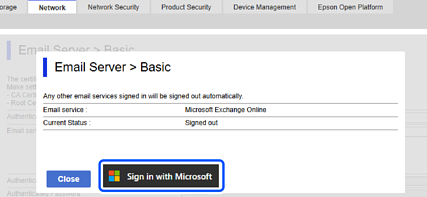
Klik på Log på, og klik derefter på Sign in with Microsoft på skærmen, der vises.
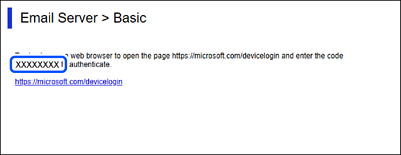
Kopier godkendelseskoden, der vises på skærmen, og klik derefter på den viste webadresse for at åbne godkendelsesskærmen.
Indtast den kode, du kopierede, på skærmbilledet til indtastning af godkendelseskode, og klik derefter på Næste.
Indtast dine kontooplysninger på Microsoft-logonskærmen, og klik derefter på Næste.
For at logge på skal din konto mindst have tildelt rollen Cloud-applikationsadministrator.
Indtast adgangskoden, og klik på Log på.
Hvis der kræves yderligere trin for at logge på, skal du følge instruktionerne på skærmen.
Vælg "Samtykke på vegne af organisationen" på den ønskede skærm med tilladelser, og klik derefter på Accepter.
Når godkendelsen er fuldført, vises en logonmeddelelse, og du kan lukke browserskærmen.
Du kan kontrollere logonstatus på fanen Netværk > E-mail-server > siden Grundlæggende i Web Config.
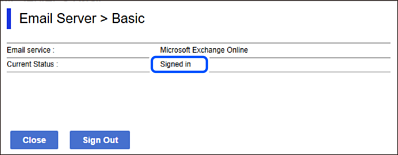
Når status vises som Logget ind, vises kontooplysningerne for OAuth 2.0-godkendelse.
Klik på OK for at sende oplysninger om OAuth 2.0-godkendelsesindstilling til produktet.