
Δημιουργήστε έναν φάκελο δικτύου στον υπολογιστή σας. Ο υπολογιστής πρέπει να είναι συνδεδεμένος στο ίδιο δίκτυο με τον σαρωτή.
Ο τρόπος διαμόρφωσης του φακέλου δικτύου διαφέρει ανάλογα με το περιβάλλον. Αυτό είναι ένα παράδειγμα δημιουργίας φακέλου δικτύου στην επιφάνεια εργασίας ενός υπολογιστή στο παρακάτω περιβάλλον.
Λειτουργικό σύστημα: Windows 10
Τοποθεσία δημιουργίας του κοινόχρηστου φακέλου: επιφάνεια εργασίας
Διαδρομή φακέλου: C:\Χρήστες\xxxx\Επιφάνεια Εργασίας\scan_folder (δημιουργία ενός φακέλου δικτύου με ονομασία «scan_folder» στην Επιφάνεια εργασίας)
Συνδεθείτε στον υπολογιστή όπου θέλετε να δημιουργήσετε το φάκελο δικτύου με έναν λογαριασμό χρήστη που έχει εξουσιοδότηση διαχειριστή.
Εάν δεν γνωρίζετε ποιος λογαριασμός χρήστη έχει εξουσιοδότηση διαχειριστή, επικοινωνήστε με τον διαχειριστή του υπολογιστή σας.
Βεβαιωθείτε ότι το όνομα της συσκευής (όνομα υπολογιστή) δεν περιλαμβάνει χαρακτήρες δύο byte. Κάντε κλικ στο κουμπί έναρξης των Windows και επιλέξτε  Ρυθμίσεις > Σύστημα > Πληροφορίες.
Εάν υπάρχουν χαρακτήρες δύο byte στην ονομασία της συσκευής, η αποθήκευση αρχείου μπορεί να αποτύχει.
Ελέγξτε ότι η συμβολοσειρά που εμφανίζεται στις Προδιαγραφές συσκευής > Όνομα συσκευής δεν περιλαμβάνει χαρακτήρες δύο byte.
Δεν θα πρέπει να προκύψουν προβλήματα εάν το όνομα της συσκευής περιλαμβάνει μόνο χαρακτήρες του ενός byte. Κλείστε την οθόνη.
Παράδειγμα: EPSPUB313
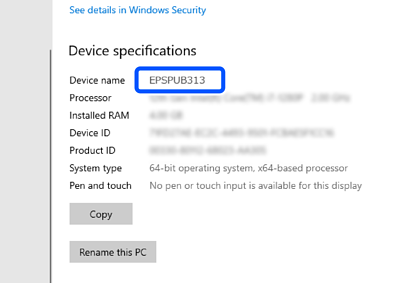
Εάν το όνομα της συσκευής περιλαμβάνει χαρακτήρες δύο byte, χρησιμοποιήστε έναν υπολογιστή που δεν χρησιμοποιεί χαρακτήρες δύο byte ή μετονομάστε τη συσκευή.
Εάν πρέπει να μετονομάσετε τη συσκευή, βεβαιωθείτε ότι έχετε επικοινωνήσει με τον διαχειριστή του υπολογιστή εκ των προτέρων, καθώς μπορεί να επηρεάσει τη διαχείριση του υπολογιστή και την πρόσβαση σε πόρους.
Στη συνέχεια, ελέγξτε τις ρυθμίσεις του υπολογιστή σας.
Κάντε κλικ στο κουμπί έναρξης Windows και επιλέξτε Σύστημα Windows > Πίνακας ελέγχου.
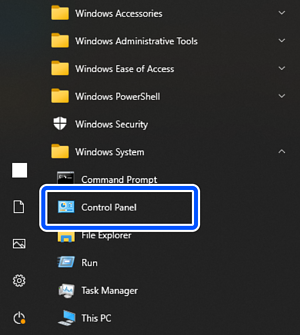
Στον Πίνακα ελέγχου επιλέξτε Δίκτυο και Internet > Κέντρο δικτύου και κοινής χρήσης > Αλλαγή ρυθμίσεων προσαρμογέα.
Εμφανίζεται το προφίλ δικτύου.
Βεβαιωθείτε ότι το πλαίσιο ελέγχου Ενεργοποίηση της κοινής χρήσης αρχείων και εκτυπωτών είναι επιλεγμένο στο στοιχείο Κοινή χρήση αρχείων και εκτυπωτών για το προφίλ δικτύου (τρέχον προφίλ).
Εάν είναι ήδη επιλεγμένη, κάντε κλικ στο Άκυρο και κλείστε το παράθυρο.
Αφού αλλάξετε τις ρυθμίσεις, κάντε κλικ στο στοιχείο Αποθήκευση αλλαγών και κλείστε το παράθυρο.
Έπειτα, δημιουργήστε έναν δικτυακό φάκελο.
Δημιουργήστε και ονομάστε έναν φάκελο στην επιφάνεια εργασίας.
Για το όνομα του φακέλου, εισαγάγετε από 1 έως 12 αλφαριθμητικούς χαρακτήρες. Εάν το όνομα περιέχει περισσότερους από 12 χαρακτήρες, μπορεί να μην έχετε τη δυνατότητα πρόσβασης στον φάκελο ανάλογα με το περιβάλλον σας.
Παράδειγμα: scan_folder
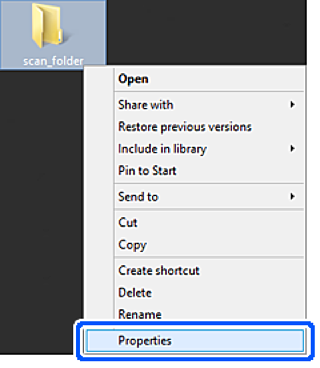
Κάντε δεξί κλικ στον φάκελο και έπειτα επιλέξτε Ιδιότητες.
Κάντε κλικ στην επιλογή Κοινή χρήση για προχωρημένους στην καρτέλα Κοινή χρήση.
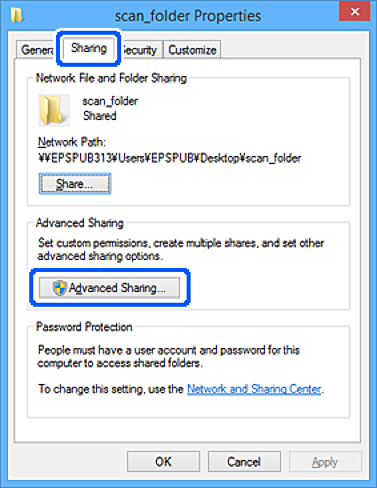
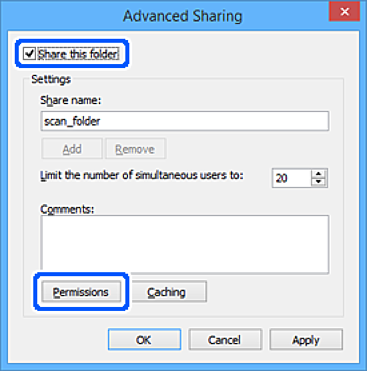
Επιλέξτε Κοινή χρήση αυτού του φακέλου και έπειτα κάντε κλικ στα Δικαιώματα.
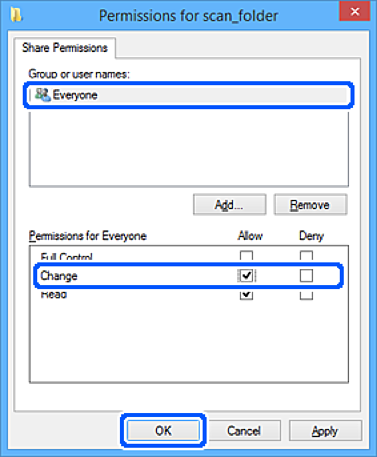
Επιλέξτε Όλοι από τα Ονόματα ομάδας ή χρήστη, επιλέξτε Να επιτρέπεται στην Αλλαγή και έπειτα κάντε κλικ στο OK.
Κάντε κλικ στο OK για να κλείσετε την οθόνη και να επιστρέψετε στο παράθυρο με τις Ιδιότητες.
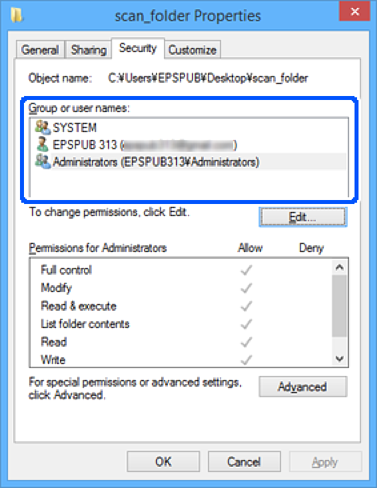
Μπορείτε να ελέγξετε ποιες ομάδες ή χρήστες έχουν πρόσβαση στον φάκελο δικτύου στην καρτέλα Ασφάλεια > Ονόματα ομάδας ή χρηστών.
Παράδειγμα: όταν ο συνδεδεμένος χρήστης καθώς και οι διαχειριστές του υπολογιστή έχουν πρόσβαση στον φάκελο δικτύου
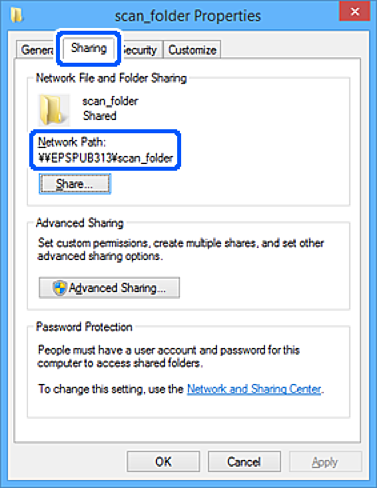
Επιλέξτε την καρτέλα Κοινή χρήση.
Εμφανίζεται η διαδρομή δικτύου για τον φάκελο δικτύου. Αυτό χρησιμοποιείται όταν γίνεται καταχώριση στις επαφές σας για τον σαρωτή. Σημειώστε την κάπου.
Παράδειγμα: \\EPSPUB313\scan_folder
Κάντε κλικ στο κουμπί Κλείσιμο ή ΟΚ για να κλείσετε το παράθυρο.
Αυτό ολοκληρώνει τη δημιουργία φακέλου δικτύου.
Κάντε κλικ στον παρακάτω σύνδεσμο για περισσότερες λεπτομέρειες σχετικά με τη χρήση της δυνατότητας «Σάρ. σε Φάκελ. δικτύου/FTP».