
Configure esta opción cuando desee detener el funcionamiento del escáner por detectarse una doble alimentación de los originales.
Inmediato: se detiene inmediatamente después de detectar una doble alimentación de originales.
Después de la expulsión: escanea los documentos para los que se ha detectado una doble alimentación, pero se detiene antes del escaneado del documento siguiente.
Cuando tenga la seguridad de que no hay problemas en la imagen escaneada, puede continuar escaneando.
La configuración predeterminada es Inmediato.
Inicie Epson Scan 2 Utility.
Realice los siguientes ajustes en la pestaña Configuración del escáner.
Establezca Tiempo de parada de doble inserción en Inmediato o Después de la expulsión.
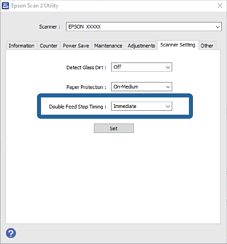
Haga clic en Configurar para aplicar los ajustes al escáner.
Cuando utilice el panel de control, toque Configuración > Configuración del escáner > Tiempo de parada de doble aliment. para establecer el tiempo de parada.