
Looge arvutis võrgukaust. Arvuti peab olema ühendatud skanneriga samasse võrku.
Võrgukausta määramise meetod erineb olenevalt keskkonnast. See on näide võrgukausta loomisest lauaarvuti töölaual ja järgmises keskkonnas.
Operatsioonisüsteem: Windows 10
Ühiskausta loomise koht: töölaud
Kausta tee: C:\Users\xxxx\Desktop\scan_folder (looge töölauale võrgukaust nimega „scan_folder“)
Logige arvutiülema õigustega kasutajakontoga arvutisse, kuhu tahate luua võrgukausta.
Kui te ei tea, millisel kasutajakontol on arvutiülema õigused, küsige seda oma arvutiadministraatorilt.
Veenduge, et seadme nimes (arvuti nimi) ei oleks kahebaidiseid tärke. Klõpsake Windowsis nuppu Start ja valige seejärel  Sätted > Süsteem > Teave.
Kui seadme nimes on kahebaidiseid tärke, võib faili salvestamine nurjuda.
Veenduge, et asukohas Seadme tehnilised andmed > Seadme nimi kuvatud string ei sisaldaks kahebaidiseid tärke.
Kui seadme nimi sisaldab ainult ühebaidiseid tärke, ei tohiks probleeme esineda. Sulgege aken.
Näide: EPSPUB313
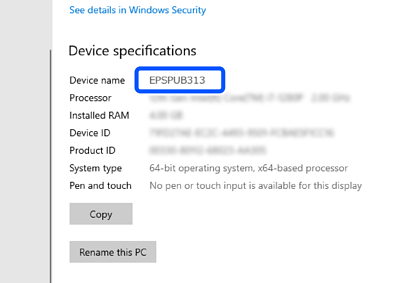
Kui seadme nimi sisaldab kahebaidiseid tärke, kasutage arvutit, mis ei kasuta kahebaidiseid tärke või nimetage seade ümber.
Kui peate seadme nime muutma, teavitage sellest eelnevalt oma arvutiadministraatorit, kuna see võib mõjutada arvuti haldamist ja juurdepääsu ressurssidele.
Seejärel vaadake üle oma arvuti sätted.
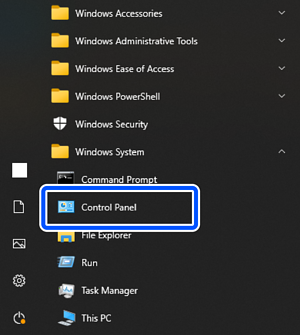
Klõpsake Windowsis nuppu Start ja valige seejärel Windowsi süsteem > Juhtpaneel.
Klõpsake juhtpaneelil nuppu Võrk ja Internet > Võrgu- ja ühiskasutuskeskus > Muuda ühiskasutuse täpsemaid sätteid.
Kuvatakse võrguprofiil.
Veenduge, et Lülita failide ja printerite ühiskasutus sisse oleks võrguprofiilile (valitud profiil) asukohas Failide ja printerite ühiskasutus valitud.
Kui see on juba valitud, klõpsake nuppu Loobu ja sulgege aken.
Kui muudate sätteid, klõpsake Salvesta muudatused ja sulgege aken.
Seejärel looge võrgukaust.
Looge töölaual kaust ja andke sellele nimi.
Valige kaustanimeks 1 kuni 12 tärgist koosnev nimi. Kui nimi on pikem kui 12 tärki, ei pruugi olenevalt keskkonnast juurdepääs sellele võimalik olla.
Näide: scan_folder
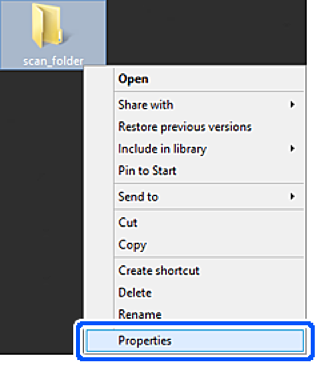
Paremklõpsake kausta ja seejärel valige Atribuudid.
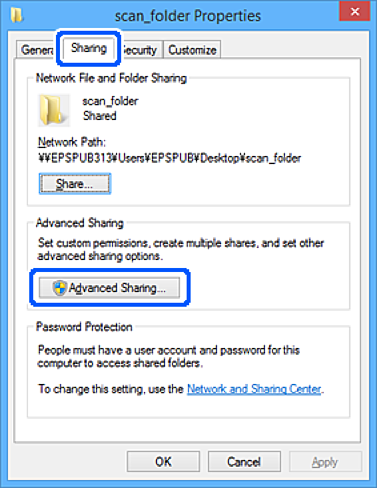
Klõpsake vahekaardil Ühiskasutus valikut Täpsemad ühiskasutuse suvandid.
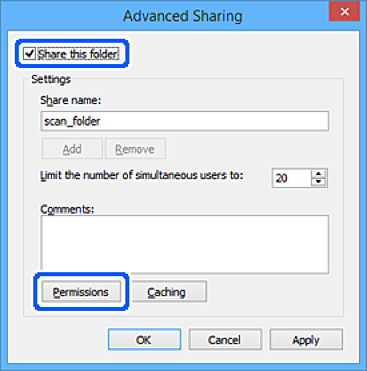
Valige Anna see kaust ühiskasutusse ja seejärel klõpsake nuppu Õigused.
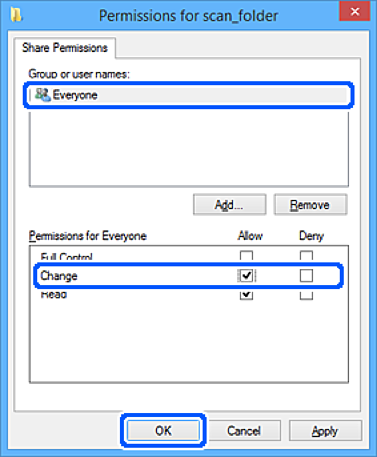
Valige Rühma- või kasutajanimed alt rühm Kõik, valige Luba suvandis Muuda ja seejärel klõpsake nuppu OK.
Klõpsake nuppu OK, et aken sulgeda ja naasta atribuutide aknasse.
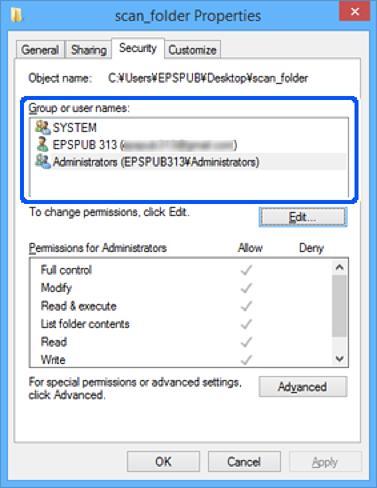
Millised rühmad ja kasutajad võrgukaustale juurdepääsu omavad saate kontrollida vahekaardil Turve > Rühma- või kasutajanimed.
Näide: kui võrgukaustale omavad juurdepääsu nii arvutisse logitud kasutaja kui ka arvutiülemad
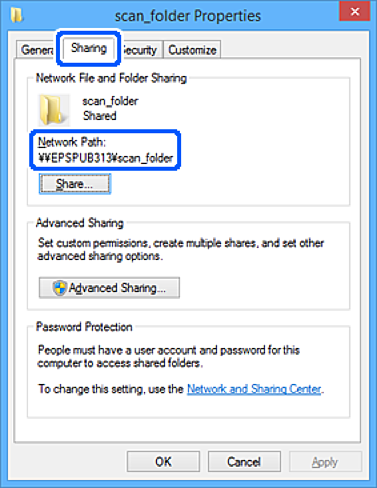
Valige vahekaart Ühiskasutus.
Kuvatakse võrgukausta võrgutee. Seda kasutatakse teie skanneri kontaktidesse registreerimisel. Kirjutage see üles.
Näide: \\EPSPUB313\scan_folder
Klõpsake akna sulgemiseks nuppu Sule või OK.
Sellega on võrgukausta loomine lõpetatud.
Klõpsake allpool olevat linki, et saada lisateavet funktsiooni Skanni võrgukausta/FTP-sse kasutamise kohta.