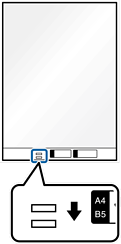
Veenduge, et skanneri ees oleks piisavalt ruumi väljutatud originaalide jaoks.
Veenduge, et skanneri asendi ikoon oleks  (otsetee asend).
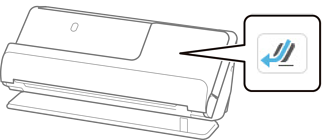
Kui kuvatud on  (vertikaaltee asend), tõmmake skanneri asendivalitsat, et skanner tahapoole kallutada.
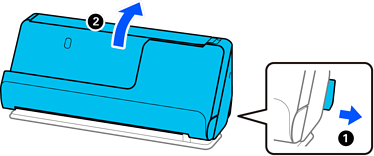
Avage sisendalus.
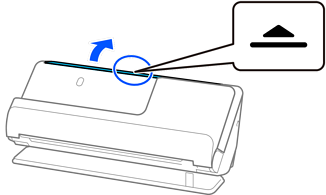
Tõstke sisendaluse pikendus üles.
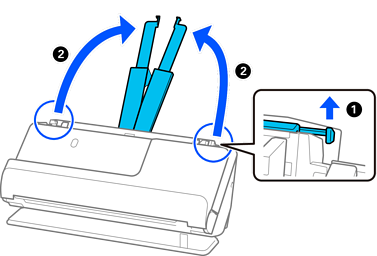
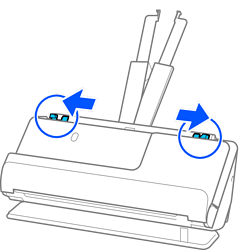
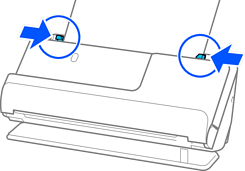
Seadke äärejuhikud sisendaluse servadele.
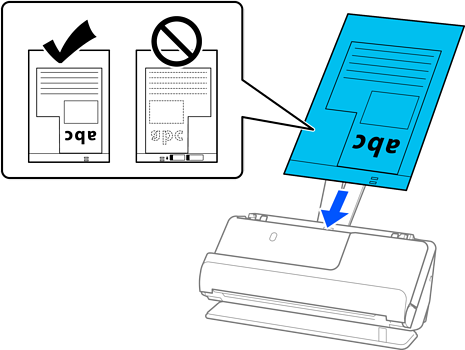
Paigaldage originaal tarvikusse Paberkandja.
Paigaldage originaal nii, et selle tagakülg oleks suunatud tarviku Paberkandja joonisega külje poole.
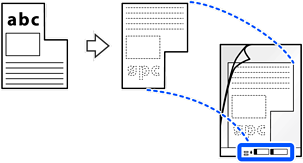
Pöörake kandekile ümber.
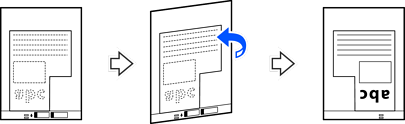
Laadige Paberkandja sisendalusele, nii et selle ülemine serv oleks suunatud ADF-i.
Lükake kandekilet ADF-i, kuni tunnete takistust.
Joondage äärejuhikud tarvikuga Paberkandja nii, et nende vahele ei jääks tühja ruumi. Vastasel korral võidakse Paberkandja viltuselt sööta.
Ärge kasutage tarvikut Paberkandja, kui see on kriimuline või kui tarvikutikut Paberkandja on skannitud enam kui 3000 korda.
Kui skannitavale originaalile vastav Dokumendi formaat puudub, peate sätted määrama rakenduses Epson Scan 2.
Kui kasutate rakendust Epson ScanSmart, klõpsake akna Epson Scan 2 avamiseks nuppu Sätted > vahekaart Skanneri sätted > Skannimise sätted.
Valige Automaatne tuvastus rakenduses Epson Scan 2 või valige Kohanda, et luua kohandatud dokumendiformaat.
Kui skannite tarvikuga Paberkandja, valige Automaatne tuvastus suvandi Dokumendi formaat sätteks rakenduses Epson Scan 2, et skannida kujutis automaatselt, kasutades sätet Paber viltu suvandi Paranda viltune dokument väärtusena.
Kasutage ainult teie skanneri jaoks mõeldud tarvikut Paberkandja. Skanner tuvastab tarviku Paberkandja automaatselt kahe väikese nelinurkse augu järgi esiservas. Hoidke tarviku Paberkandja auke puhtana ja katmata.