
به دلیل غبار یا آلودگی روی سطح شیشهای داخل اسکنر، خطوط عمودی ممکن است در تصویر ظاهر شوند.
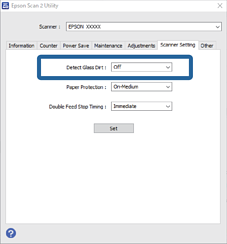
هنگامی که شیشه کثیف است فعال است، اسکنر هرگونه لک روی سطح شیشهای داخل اسکنر را تشخیص میدهد و پیامی را روی صفحه کامپیوتر شما نمایش میدهد.
هنگام ظاهر شدن این پیام، سطح شیشه داخل اسکنر را با استفاده از کیت تمیزکاری اختصاصی یا یک دستمال نرم تمیز کنید.
تنظیم پیشفرض خاموش است.
Epson Scan 2 Utility را راهاندازی کنید.
تنظیمات زیر را در زبانه تنظیم اسکنر انجام دهید.
شیشه کثیف است را روی روشن-کم یا روشن-زیاد تنظیم کنید.
بعضی لکها ممکن است درست تشخیص داده نشوند.
در صورتی که تشخیص به درستی کار نکرد، تنظیمات را تغییر دهید.
اگر هیچ لکی تشخیص داده نشد، روشن-زیاد را انتخاب کنید. اگر لکها به درستی تشخیص داده نشدند، روشن-کم یا خاموش را انتخاب کنید.
برای اعمال تنظیمات در اسکنر، روی تنظیم کلیک کنید.
در هنگام استفاده از پانل کنترل، روی تنظیم > تنظیمات اسکنر > تشخیص کثیفی شیشه ضربه بزنید و سپس میزان تشخیص را انتخاب کنید.