
روش ثبت
وارد Web Config شوید و سپس زبانه Scan > Contacts را انتخاب کنید. تعدادی را که می خواهید در مخاطبان شما ثبت شوند انتخاب کنید و روی Edit کلیک کنید.
اجرای Web Config در یک مرورگر وب
تنظیمات را می توانید از طریق پانل کنترل اسکنر نیز اعمال کنید. مسیر تنظیم > مدیر مخاطبان > افزودن/ویرایش/حذف > افزودن ورودی > افزودن مخاطب > پوشه شبکه/FTP را انتخاب کنید.
موارد تنظیم Contacts
|
مورد |
تنظیمات و توضیحات |
|---|---|
|
Number (شماره رجیستری) |
تعداد مقاصد مورد نظر برای ثبت در مخاطبان شما را تعیین میکند. |
|
Name |
نامی را که در Contacts ظاهر خواهد شد، با 30 نویسه در قالب Unicode (UTF-16) وارد کنید. زمانی که وارد کردید، میتوانید یک Index Word نیز وارد کنید. اگر نمیخواهید این قسمت را مشخص کنید، خالی بگذارید. |
|
کلمه شاخص |
نامی را که برای دریافت و جستجوی Contacts استفاده خواهد شد، با 30 نویسه در قالب Unicode (UTF-16) وارد کنید. اگر نمیخواهید این قسمت را مشخص کنید، خالی بگذارید. اگر مشخص نشود، گیرنده زیر سایر موارد در عنوان Contacts ظاهر خواهد شد. |
|
Type (فقط Web Config) |
Network Folder (SMB) را انتخاب کنید. |
|
حالت ارتباطی (فقط پانل کنترل) |
|
|
Save to |
مسیر برای پوشه شبکه مقصد را با 1 تا 253 نویسه با قالب Unicode (UTF-16) وارد کنید. «\\» در آغاز مسیر قبلا وارد شده است. مشخصات پوشه شبکه را باز کنید و مسیر شبکه را به صورتی که در زبانه اشتراکگذاری ظاهر میشود وارد کنید. مثال: \\EPSPUB313\scan_folder 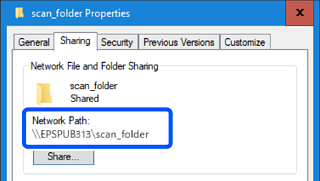 |
|
User Name |
نام کاربری ورود (حساب کاربری) را برای کامپیوتری که پوشه مقصد در آن ایجاد شد وارد کنید. نام کاربری را با 30 نویسه در قالب Unicode (UTF-16) وارد کنید. هر چند، نباید از نویسه های کنترلی (0x00 تا 0x1f, 0x7F) استفاده کنید. |
|
Password |
رمز ورود (رمز حساب کاربری) را برای کامپیوتری که پوشه مقصد در آن ایجاد شد وارد کنید. رمز عبور را با 0 تا 20 نویسه در قالب Unicode (UTF-16) وارد کنید. هر چند، نباید از نویسه های کنترلی (0x00 تا 0x1f, 0x7F) استفاده کنید. |
|
دکمه Apply (فقط Web Config) |
مقصد با استفاده از اطلاعاتی که وارد میکنید ثبت میشود. |
|
دکمه OK (فقط پانل کنترل) |
برای اطلاعات بیشتر درباره استفاده از قابلیت «اسکن در پوشه شبکه/FTP» روی لینک زیر کلیک کنید.