
از سرویس ابری Epson به نام Epson Connect برای فرستادن تصاویر اسکن شده به مقصدهای ثبت شده استفاده کنید.
با ثبت یک آدرس ایمیل به عنوان مقصد، به آسانی میتوانید تصاویر اسکن شده را با ایمیل بفرستید.
با ثبت سرویسهای ذخیره آنلاین طرف سوم (Evernote, Google Drive, Dropbox و غیره) به عنوان مقصد، میتوانید تصاویر اسکن شده را به آنها بفرستید. برای اطلاعات بیشتر درباره ثبت یک حساب، به وبسایت هر کدام از سرویسها مراجعه کنید. سرویسهای موجود ممکن است بدون اطلاع قبلی تغییر کنند.
برای اطلاعات بیشتر درباره خدمات Epson Connect به وبسایت زیر مراجعه کنید.
http://www.epsonconnect.eu (فقط اروپا)
|
عملیاتهای ضروری |
محل عملیات |
توضیحات |
|---|---|---|
|
1. اسکنر را به شبکه وصل کنید (این کار در صورتی لازم است که در زمان راهاندازی به شبکه وصل شوید) |
اسکنر و کامپیوتر |
اسکنر را با نصبکننده به شبکه وصل کنید. به وبسایت زیر دسترسی پیدا کنید و سپس نام محصول را در صفحه ظاهر شده وارد کنید. به منوی تنظیم بروید و راهاندازی را شروع کنید. هنگامی که صفحه انتخاب روش اتصال ظاهر شد، اینترنت بیسیم (Wi-Fi) را انتخاب کنید و دستورات روی صفحه را برای وصل شدن به شبکه دنبال کنید.
|
|
2. محصول را در Epson Connect ثبت کنید |
پانل کنترل اسکنر و کامپیوتر (وبسایت Epson Connect) |
محصولتان را در Epson Connect ثبت کنید و سرویس را فعال کنید. در پانل کنترل اسکنر، تنظیم > تنظیمات سرویس وب > خدمات اتصال Epson > ثبت را انتخاب کنید و سپس از دستورالعملهای روی صفحه نمایش پیروی کنید. اگر از شما خواسته شود یک کد تایید وارد کنید، به URL بروید و کد را وارد کنید. |
|
3. یک فهرست مقصد در صفحه کاربر Epson Connect ثبت کنید |
کامپیوتر (وبسایت Epson Connect) |
مقصدهایی را که میخواهید در فهرست مقصد به آنها بفرستید، در صفحه کاربر Epson Connect ثبت کنید. از URL زیر به صفحه کاربر بروید، روی ذخیره اسکن در فضای ابری > لیست مقصد > اضافه کنید* کلیک کنید و سپس از دستورالعملهای روی صفحه نمایش پیروی کنید. https://www.epsonconnect.com/user 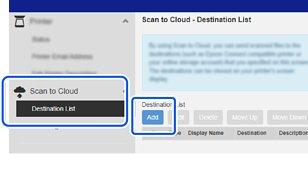 هنگام ثبت یک آدرس ایمیل، آدرس ایمیل را به عنوان نوع مقصد انتخاب کنید. |
|
4. از پانل کنترل اسکن کنید |
پانل کنترل اسکنر |
اسکن کردن را از پانل کنترل انجام دهید. |
* سرویسهای Epson Connect ممکن است بدون اطلاع قبلی تغییر کنند.