
در حالت حالت تغذیه خودکار، هنگامیکه سندها در ADF قرار میگیرند، فرآیند اسکن بهصورت خودکار آغاز میگردد. این برای اسکن اسناد به صورت تک به تک مفید است.
Epson ScanSmart را راهاندازی کنید.
روی  Settings کلیک کنید.
روی Scan Settings در زبانه Scanner Settings کلیک کنید.
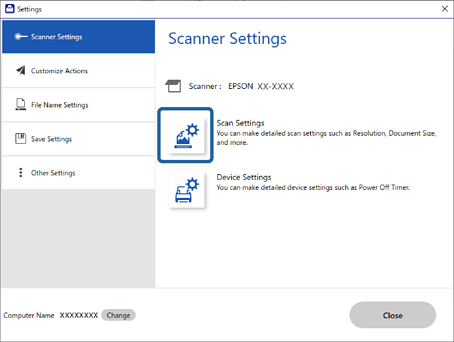
صفحه تنظیمات اسکن نمایش داده می شود.
روی زبانه تنظیمات اصلی > حالت تغذیه خودکار کلیک کنید.
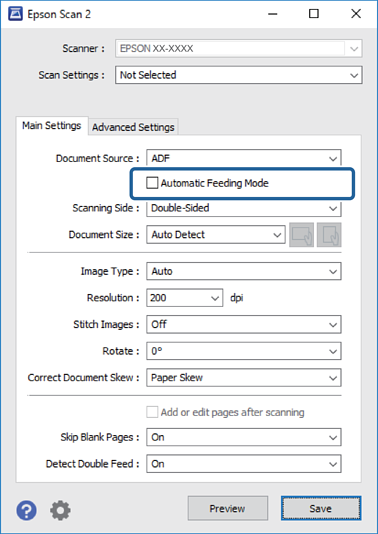
سایر تنظیمات مربوط به اسکن را در صفحه تنظیمات مشخص کنید.
میتوانید تنظیمات پایان زمان را برای خروج از حالت تغذیه خودکار انجام دهید.
تنظیمات را از فهرست منبع سند انتخاب نمایید تا پنجره تنظیم منبع سند باز شود. فرصت زمانی حالت تغذیه خودکار (به ثانیه) را در صفحه نمایش داده شده تنظیم کنید.
بر روی ذخيره کلیک کنید تا صفحه تنظیمات بسته شود.
روی Close کلیک کنید تا پنجره Settings بسته شود.
روی Scan double-sided یا Scan single-sided کلیک کنید.
حالت تغذیه خودکار شروع می شود.
موقعیت اسکنر را با توجه به نوع سند تغییر دهید، راهنماهای لبه را تنظیم کنید و سپس سند را در ADF قرار دهید.
تنظیمات اسکنر را میتوانید در پانل کنترل اسکنر تنظیم کنید.
- زمان توقف ورود دوتایی: وقتی تغذیه دوتایی شناسایی شد، عملیاتی را که باید اجرا شود تنظیم میکند.
- محافظت کاغذ: با متوقف کردن فوری اسکن در زمانی که خطای تغذیه رخ میدهد، آسیب به سندها را کاهش میدهد.
- تشخیص کثیفی شیشه: گردوخاک روی سطح شیشهای داخل اسکنر را تشخیص میدهد.
اسکن به صورت خودکار شروع می شود.
پس از متوقف شدن اسکن، سند بعدی را در ADF قرار دهید.
این رویه را تکرار کنید تا اینکه همه سندها را اسکن کنید.
پس از اسکن کردن همه اسناد، از حالت تغذیه خودکار خارج شوید.
گزینه انجام شد در پانل کنترل اسکنر را انتخاب کنید یا روی گزینه پایان در صفحه حالت تغذیه خودکار که در رایانه شما ظاهر میشود کلیک کنید.
برای ذخیره تصویر اسکن شدهِ دستورالعمل Epson ScanSmart را دنبال کنید.