
از برنامه اسکن Epson ScanSmart برای اسکن کردن استفاده کنید.
این برنامه به شما امکان می دهد اسناد را به راحتی اسکن کرده و سپس تصاویر اسکن شده را در چند مرحله ساده ذخیره کنید. برای مشاهده اطلاعات بیشتر در خصوص استفاده از برنامه، به راهنمای Epson ScanSmart مراجعه کنید. در این بخش درباره نحوه اسکن و ذخیره در فایل PDF به عنوان یک قدم اصلی توضیح داده می شود.
اسناد را روی اسکنر بگذارید.
Epson ScanSmart را راهاندازی کنید.
روی Scan double-sided یا Scan single-sided کلیک کنید.
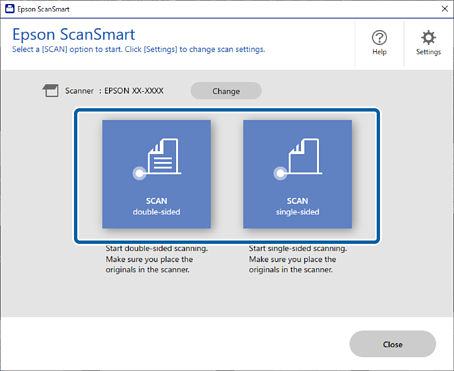
اسکن به صورت خودکار شروع می شود.
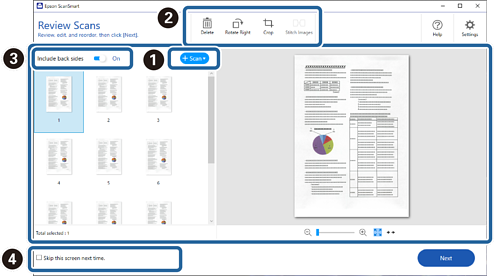
تصاویر اسکن شده را بررسی کرده و در صورت لزوم آنها را سازماندهی کنید.
 می توانید اسناد را اضافه کنید و آنها را با کلیک گزینه Scan اسکن کنید.
 با استفاده از دکمه های موجود در بالای صفحه می توانید تصاویر اسکن شده را ویرایش کنید.
 می توانید قسمت های پشتی تصاویر اسکن شده دو طرفه را از Include back sides نگه دارید یا دور بیندازید.
 اگر نمی خواهید تصاویر اسکن شده را هر بار بررسی کنید، Skip this screen next time را انتخاب کنید.
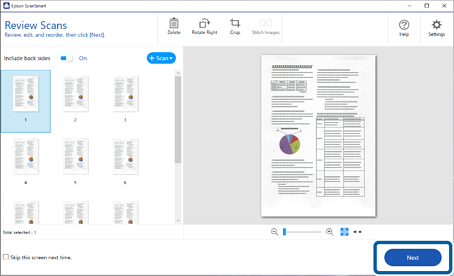
روی Next کلیک کنید.
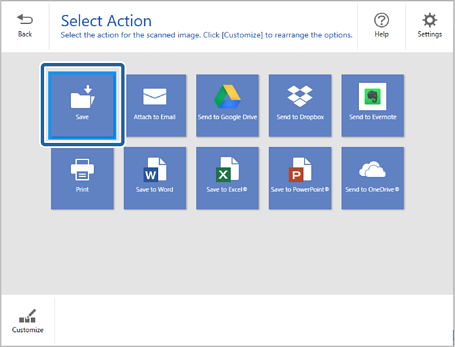
روی Select Action در پنجره Save کلیک کنید.
تنظیمات ذخیره شده را بررسی کنید و در صورت لزوم آن ها را تغییر دهید.
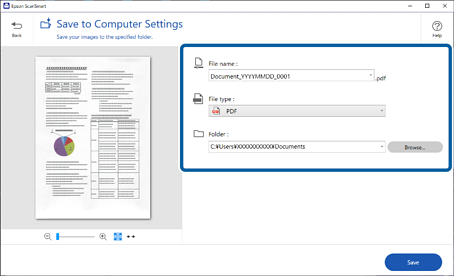
روی Save کلیک کنید.
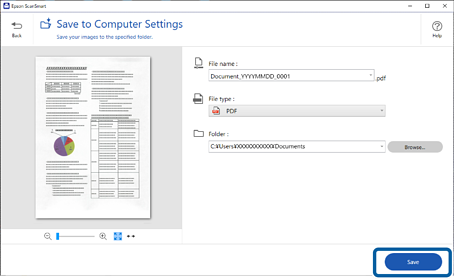
تصویر اسکنشده در پوشه مشخصشده ذخیره میشود.