
پس از مدتی استفاده از اسکنر، ممکن است کاغذ و گرد و غبار اتاق روی غلتک یا قسمت داخلی شیشه اسکنر بنشیند و باعث بروز اشکال در تغذیه کاغذ یا کیفیت تصویر اسکن شده گردد. قسمت داخلی اسکنر را پس از هر 5, 000 اسکن تمیز کنید.
آخرین عدد اسکن ها را می توانید در پانل کنترل یا Epson Scan 2 Utility بررسی کنید.
اگر سطح به موادی که زدودن آنها دشوار است آغشته شده است، برای تمیز کردن آن از کیت تمیز کردن اصل Epson استفاده کنید. مقدار کمی تمیز کننده روی دستمال تنظیف بریزید و برای پاک کردن لکهها استفاده کنید.
هنگام تمیز کردن داخل اسکنر مراقب باشید دست ها یا موهای شما در دندهها یا غلتکها گیر نکنند. ممکن است منجر به جراحت شود.
هرگز از الکل، تینر یا هر حلال خورنده ای برای تمیز کردن اسکنر استفاده نکنید. انجام این کار ممکن است باعث تغییر شکل یا تغییر رنگ شود.
هرگز هیچ گونه مایع یا روانکار را روی اسکنر نپاشید. آسیب دیدن تجهیزات یا مدارها ممکن است باعث عملکرد غیرعادی شود.
هرگز قاب اسکنر را باز نکنید.
میتوانید یادآوریهای زمان تمیزکاری پس از انجام اسکنهایی به تعداد مشخص را در پانل کنترل یا در Epson Scan 2 Utility تنظیم کنید. به صورت پیشفرض، پس از هر 5000 اسکن، یک پیام یادآوری فرستاده میشود.
داخل اسکنر را هنگامی که روشن است تمیز کنید.
همه لکهای روی غلتک را با دستمال پاک کنید. قاب مسیر عمودی را باز کنید.
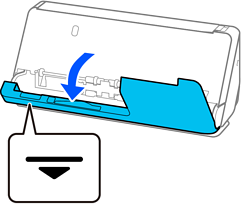
هنگام باز کردن قاب مسیر عمودی، قسمت نشان داده شده را نگه دارید تا از لمس کردن برس ضدالکتریستیه ساکن پرهیز کنید. در صورتی که برس خم شود، قادر به حذف الکتریسیته ساکن نخواهد بود و در نتیجه ممکن است باعث شود اسناد اصل خروجی به یکدیگر بچسبند.
غلتکها (4 نقطه) و غلتکهای پلاستیک (4 نقطه) را پاک کنید. با یک دستمال نرم و بدون پُرز که کمی با تمیزکننده اختصاصی یا آب مرطوب شده است پاک کنید.
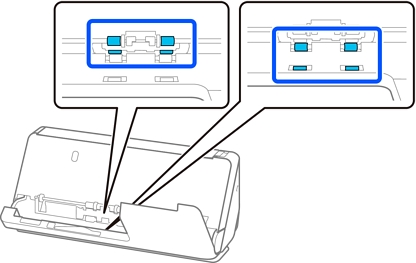
مراقب باشید که در هنگام پاک کردن غلتکها، برس ضد الکتریسیته ساکن را لمس نکنید. در صورتی که برس خم شود، قادر به حذف الکتریسیته ساکن نخواهد بود و در نتیجه ممکن است باعث شود اسناد اصل خروجی به یکدیگر بچسبند.
سینی ورودی را باز کنید و اهرم را بکشید تا قاب اسکنر را باز کنید.
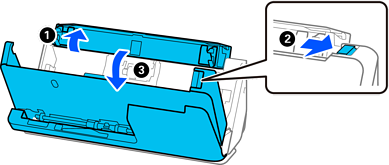
غلتکها را پاک کنید (8 نقطه). با یک دستمال نرم و بدون پُرز که کمی با تمیزکننده اختصاصی یا آب مرطوب شده است پاک کنید.
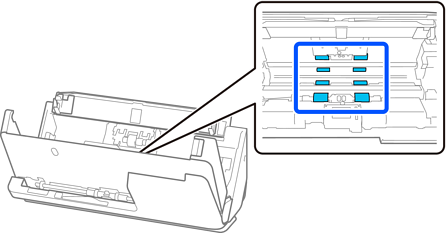
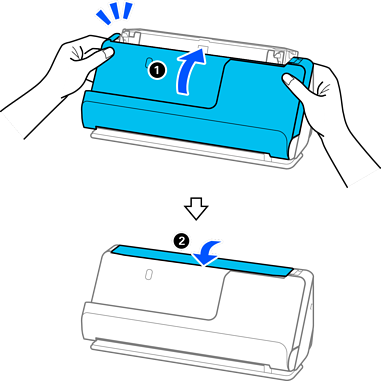
قاب اسکنر را با هر دو دست ببندید. بعد، قاب مسیر عمودی و سپس سینی ورودی را به همان ترتیب ببندید.
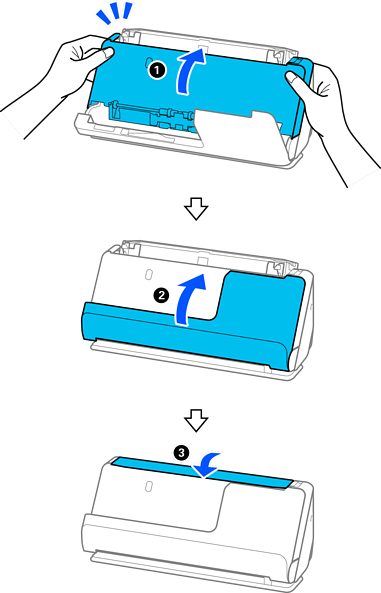
هنگامی که پیام درحال بازیابی از صفحه نمایش حذف شد، به مرحله بعدی بروید.
مراحل 1 تا 5 را چهار بار تکرار کنید.
هر بار که قاب بسته میشوند، غلتکهای داخلی تقریبا یک چهارم دور میچرخند. این مرحله را تا تمیز شدن کامل غلتک ادامه دهید.
اگر غبار کاغذ به داخل قاب مسیر عمودی چسبیده باشد، آن را با یک دستمال نرم و بدون پرز پاک کنید.
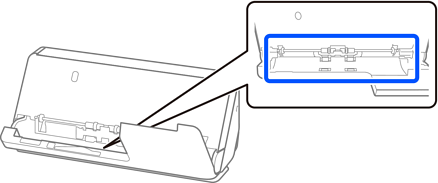
همه لکهای داخل اسکنر را با دستمال پاک کنید. سینی ورودی را باز کنید و اهرم را بکشید تا قاب اسکنر را باز کنید.
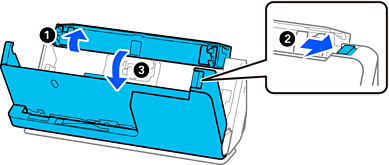
سطح شیشهای داخل قاب اسکنر را پاک کنید. با یک دستمال مخصوص تمیزکاری یا یک دستمال نرم و بدون پُرز پاک کنید. اگر سطح شیشهای خیلی کثیف باشد، با یک دستمال نرم و بدون پُرز که کمی با تمیزکننده مخصوص یا آب مرطوب شده است پاک کنید.
فشار زیاد روی سطح شیشه وارد نکنید.
از برس یا ابزار سخت استفاده نکنید. ایجاد هرگونه خراش روی شیشه ممکن است بر کیفیت اسکن تأثیر بگذارد.
تمیزکننده را به طور مستقیم روی سطح شیشه اسپری نکنید.
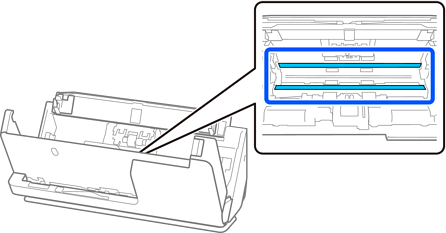
سنسورها را با یک گوش پاک کن پاک کنید (4 نقطه).
از مایعاتی نظیر شوینده ها روی گوش پاک کن استفاده نکنید.
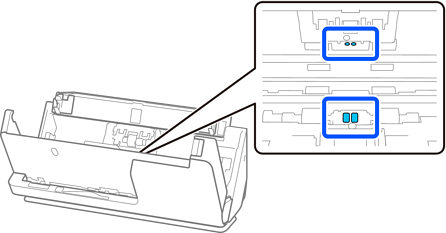
همه لکهای روی غلتک جداکننده را با دستمال پاک کنید. قاب را باز کرده و غلتک جداکننده را بیرون بیاورید.
برای کسب اطلاعات بیشتر به «تعویض کیت مجموعه غلتک» مراجعه کنید.
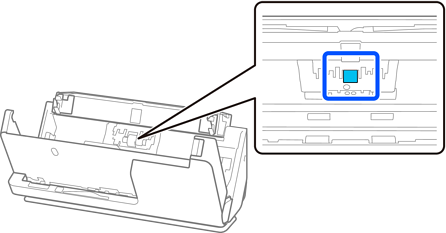
غلتک جداکننده را پاک کنید. با یک دستمال نرم و بدون پُرز که کمی با تمیزکننده اختصاصی یا آب مرطوب شده است پاک کنید.
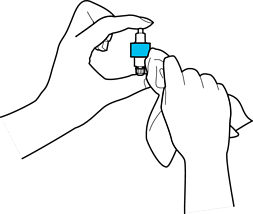
فقط از یک دستمال مرطوب برای تمیز کردن غلتک استفاده کنید. دستمال خشک ممکن است به سطح غلتک آسیب برساند.
غلتک جداکننده را نصب کنید.
برای کسب اطلاعات بیشتر درباره نصب، به بخش «تعویض کیت مجموعه غلتک» مراجعه کنید.
همه لکهای روی غلتک بلندکننده را با دستمال پاک کنید. قاب را باز کرده و غلتک بلندکننده را بیرون بیاورید.
برای کسب اطلاعات بیشتر به «تعویض کیت مجموعه غلتک» مراجعه کنید.
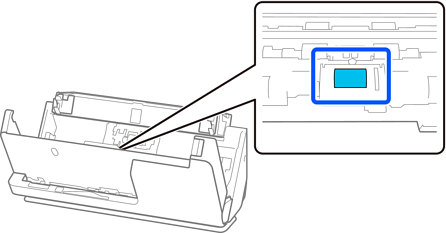
غلتک بلندکننده را پاک کنید. با یک دستمال نرم و بدون پُرز که کمی با تمیزکننده اختصاصی یا آب مرطوب شده است پاک کنید.
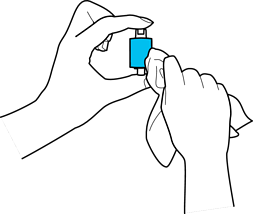
فقط از یک دستمال مرطوب برای تمیز کردن غلتک استفاده کنید. دستمال خشک ممکن است به سطح غلتک آسیب برساند.
غلتک بلندکننده را نصب کنید.
برای کسب اطلاعات بیشتر درباره نصب، به بخش «تعویض کیت مجموعه غلتک» مراجعه کنید.
قاب اسکنر را با هر دو دست ببندید. سپس، سینی ورودی را ببندید.
تعداد اسکن را می توانید در پانل کنترل بازنشانی کنید.