
Skannaa Epson ScanSmart -skannaussovelluksella.
Tämän sovelluksen avulla voit skannata asiakirjoja helposti sekä tallentaa skannatut kuvat yksinkertaisesti. Katso lisätietoja sovelluksen käytöstä Epson ScanSmart -ohjeesta. Tässä osassa kerrotaan, miten asiakirjoja skannataan ja tallennetaan PDF-tiedostomuotoon perustoimintona.
Aseta alkuperäiset skanneriin.
Käynnistä Epson ScanSmart.
Valitse Skannaa kaksipuolinen tai Skannaa yksipuolinen.
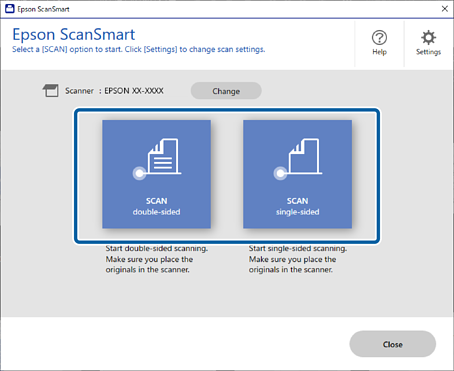
Skannaus alkaa automaattisesti.
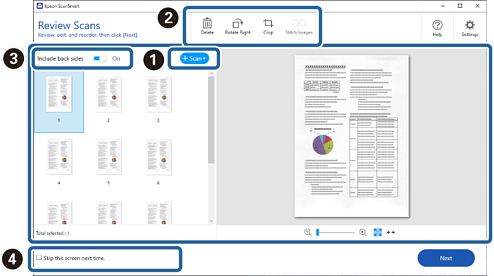
Tarkista skannatut kuvat ja järjestä niitä, jos on tarpeen.
 Voit lisätä alkuperäiskappaleita ja skannata ne napsauttamalla Skannaa.
 Voit muokata skannattuja kuvia näytön ylälaidan painikkeilla.
 Voit pitää tai hävittää kaksipuolisten skannattujien kuvien taustapuolen kohdassa Sisällytä taustapuolet.
 Jos et halua tarkistaa jokaista skannattua kuvaa, valitse Ohita tämä näyttö seuraavalla kerralla..
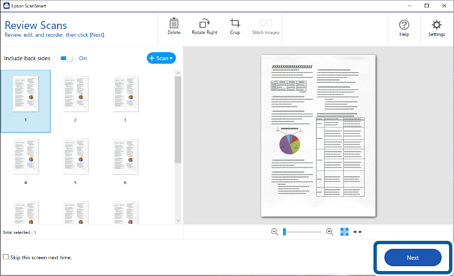
Napsauta Seuraava.
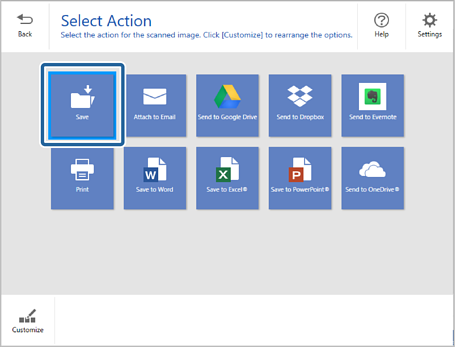
Napsauta Valitse toiminta Tallenna-ikkunassa.
Tarkista tai tallenna asetukset tarpeen mukaan.
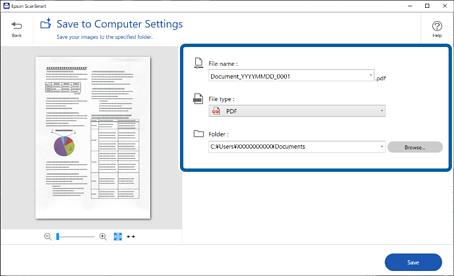
Napsauta Tallenna.

Skannattu kuva tallennetaan määritettyyn kansioon.