
Utilisez Web Config pour configurer l’authentification OAuth 2.0 pour le serveur de messagerie.
Accédez à Web Config.
Sélectionnez l’onglet Réseau > Serveur d'email > De base.
Sélectionnez OAuth2 en tant que Méthode d'authentification.
Sélectionnez Microsoft Exchange Online en tant que Service de courriel.
Pour une utilisation personnelle, sélectionnez Outlook.com.
Connectez-vous.
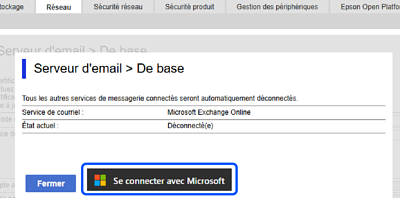
Cliquez sur Se connecter, puis cliquez sur Se connecter avec Microsoft à l’écran qui s’affiche.
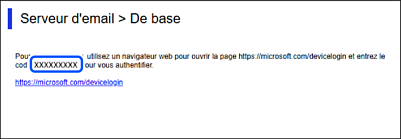
Copiez le code d’authentification qui s’affiche à l’écran, puis cliquez sur l’URL qui s’affiche pour ouvrir l’écran d’authentification.
Sur l’écran d’entrée du code d’authentification, saisissez le code que vous avez copié, puis cliquez sur Suivant.
À l’écran de connexion Microsoft, saisissez vos informations de compte, puis cliquez sur Suivant.
Pour vous connecter, votre compte doit disposer d’au moins le rôle Administrateur d’application cloud assigné.
Saisissez le mot de passe puis cliquez sur Se connecter.
Si des étapes supplémentaires sont requises pour se connecter, suivez les instructions à l’écran.
À l’écran d’autorisation demandé, sélectionnez « Accepter au nom de l’organisation », puis cliquez sur Accepter.
Une fois que l’authentification est terminée, un message de connexion s’affiche et vous pouvez fermer l’écran du navigateur.
Vous pouvez vérifier le statut de la connexion sur l’onglet Réseau > Serveur d'email > à la page De base dans Web Config.
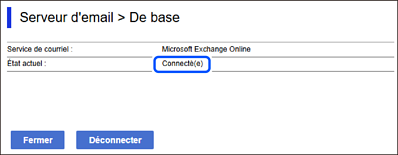
Lorsque l’état indique Connecté(e), les informations de compte pour l’authentification OAuth 2.0 s’affichent.
Cliquez sur OK pour envoyer les informations de paramètre d’authentification OAuth 2.0 vers le produit.