
כיצד להירשם
גש אל Web Config ואז בחר את הלשונית Scan > Contacts. בחר את המספר שברצונך לרשום עבור אנשי הקשר שלך ואז לחץ על Edit.
כיצד להפעיל Web Config בדפדפן אינטרנט
תוכל גם לבצע את ההגדרות בלוח הבקרה של הסורק. בחר הגדרות > מנהל אנשי קשר > הוסף/ערוך/מחק > הוסף רשומה > הוסף איש קשר > תיקייה ברשת/FTP.
פריטי הגדרת Contacts
|
פריט |
הגדרות והסבר |
|---|---|
|
Number (מספר רישום) |
מגדירה את מספר היעדים שיש לרשום באנשי הקשר שלך. |
|
Name |
הזן את השם שאמור להיות מוצג ב-Contacts בתחום של 30 תווי Unicode (UTF-16). כאשר מזינים זאת, תוכל גם להזין Index Word. אם לא תציין זאת, השאר את המקום ריק. |
|
מילת מפתח |
הזן את השם שאמור לשמש עבור יצירה של אינדקסים וחיפושים ב-Contacts בתחום של 30 תווי Unicode (UTF-16). אם לא תציין זאת, השאר את המקום ריק. אם מציינים זאת, הנמען יופיע תחת אחרים באינדקס Contacts. |
|
Type (Web Config בלבד) |
בחר Network Folder (SMB). |
|
מצב תקשורת (לוח בקרה בלבד) |
|
|
Save to |
הזן את הנתיב לתיקיית הרשת שבטווח שבין 1 ל-253 תווים ב-Unicode (UTF-16). ה-"\\" בתחילת הנתיב כבר הוזן. פתח את המאפיינים עבור תיקיית הרשת והזן את נתיב הרשת כפי שהוא מופיע בלשונית שיתוף. דוגמה: \\EPSPUB313\scan_folder 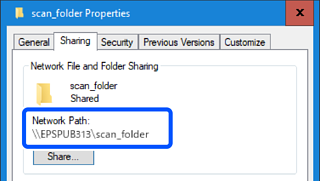 |
|
User Name |
הזן את שם משתמש הכניסה (חשבון המשתמש) עבור המחשב שבו נוצרה תיקיית היעד. הזן את שם המשתמש בטוח של עד 30 תווי Unicode (קידוד UTF-16). עם זאת, עליך להימנע מהשימוש בתווי בקרה (0x00–0x1f, 0x7F). |
|
Password |
הזן את סיסמת הכניסה (סיסמת חשבון המשתמש) עבור המחשב שבו נוצרה תיקיית היעד. הזן את הסיסמה בטווח של 0 עד 20 תווי Unicode (קידוד UTF-16). עם זאת, עליך להימנע מהשימוש בתווי בקרה (0x00–0x1f, 0x7F). |
|
לחצן Apply (Web Config בלבד) |
היעד רשום באמצעות המידע שהזנת. |
|
לחצן OK (לוח בקרה בלבד) |
לחץ על הקישור שלהלן כדי להשיג פרטים נוספים בעת השימוש בתכונה "סריקה לתיקייה ברשת/FTP".