
השתמש בשירות הענן של Epson, Epson Connect כדי לשלוח תמונות סרוקות ליעדים רשומים.
תוכל לשלוח בקלות תמונות סרוקות באמצעות הדוא"ל על ידי רישום כתובת דוא"ל בתור היעד.
תוכל לשלוח תמונות סרוקות לשירותי אחסון מקוונים מצד שלישי (Evernote, Google Drive, Dropbox, וכן הלאה) באמצעות רישומם כיעד. לפרטים כיצד לרשום חשבון, ראה את אתר האינטרנט עבור כל שירות. השירותים הזמינים עשויים להשתנות ללא הודעה מוקדמת.
לפרטים נוספים על שירותי Epson Connect, אנא בקר בפורטל האינטרנט שלהלן.
http://www.epsonconnect.eu (אירופה בלבד)
|
פעולות דרושות |
מיקום הפעולה |
הסברים |
|---|---|---|
|
1. חבר את הסורק לרשת (אין צורך בפעולה זו אם התחברת לרשת במהלך ההתקנה) |
סורק ומחשב |
חבר את הסורק לרשת באמצעות המתקין. גש לאתר האינטרנט הבא, ואז הזן את שם המוצר המוצג על המסך. גש אל התקנה, והתחל לבצע את ההגדרה. כאשר מוצג מסך בחירת שיטת החיבור, בחר את ה-LAN האלחוטי (Wi-Fi) ופעל בהתאם להוראות המוצגות על גבי המסך כדי להתחבר לרשת.
|
|
2. רשום את המוצר עם Epson Connect |
לוח הבקרה של הסורק והמחשב (אתר האינטרנט Epson Connect ) |
רשום את המוצר שלך עם Epson Connect ואפשר את השירות. בלוח הבקרה של הסורק, בחר הגדרות > הגדרות שירות רשת > שירותי Epson Connect > שמור, ואז פעל בהתאם להוראות המוצגות על גבי המסך כדי להירשם. אם תתבקש להזין קוד אימות, גש אל ה-URL הבא והזן את הקוד. |
|
3. רשום רשית יעד בעמוד המשתמש של Epson Connect |
מחשב (אתר האינטרנט Epson Connect ) |
רשום את היעדים שברצונך לשלוח ברשימת היעדים בעמוד המשתמש של Epson Connect. גש אל עמוד המשתמש מתוך ה-URL הבא, לחץ על סריקה לענן > רשימת יעדים > הוסף*, ואז פעל בהתאם להוראות המוצגות על המסך כדי להוסיף יעד. https://www.epsonconnect.com/user 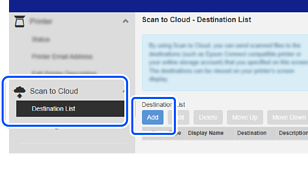 בעת רישום כתובת דוא"ל, בחר כתובת דוא"ל בתור סוג היעד. |
|
4. סרוק מלוח הבקרה |
לוח הבקרה של הסורק |
בצע סריקה מלוח הבקרה. |
* שירותי Epson Connect נתונים לשינוי ללא הודעה מוקדמת.