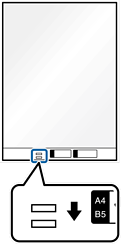
השתמש ב-ניילונית סריקה בעת סריקת הסוגים הבאים של מסמכי מקור.
צילומים
מסמכי מקור יקרי ערך
מסמכי מקור מקומטים
מסמכי מקור שבירים
ודא שיש מספיק מקום מול הסורק בשביל המסמכים המקוריים שהוא עומד לפלוט החוצה.
ודא שסמל המיקום של הסורק הוא  (מיקום נתיב ישר).
אם מוצג (מיקום נתיב אנכי), משוך את בוחר מיקום הסורק כדי להטות את הסורק אחורה.
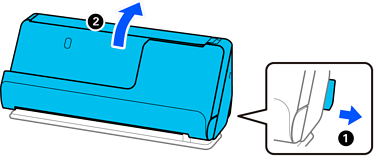
פתח את מגש הקלט.
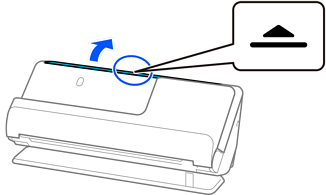
הגבה את מאריך מגש הקלט.
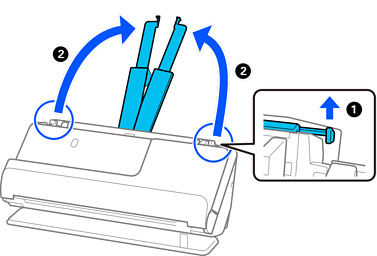
הזז את מכווני רוחב הנייר אל קצוות מגש הקלט.
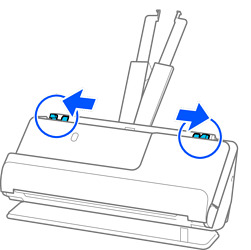
הנח את מסמך המקור שלך בתוך ה-ניילונית סריקה.
הנח את מסמך המקור שלך כך שגב מסמך המקור פונה לצד של ה-ניילונית סריקה עם האיור.
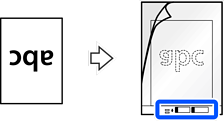
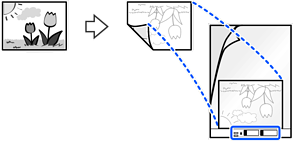
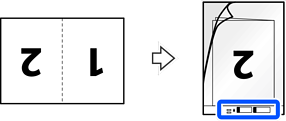
עבור מסמכי מקור גדולים, קפל אותם לשניים כך שהצד המיועד לסריקה פונה כלפי חוץ, ואז הנח את המקור כשצד "2" פונה לצד עם האיור ובקצה המוביל של ה-ניילונית סריקה.
הפוך את ה-ניילונית סריקה.
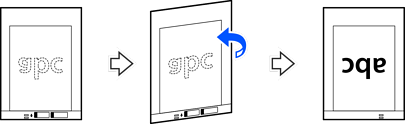
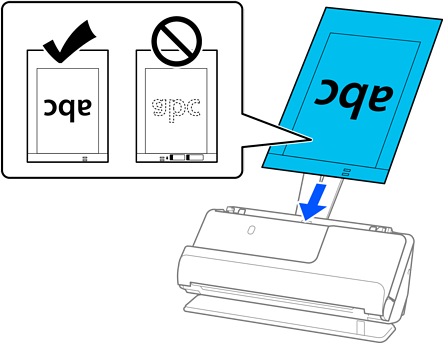
טען את ה-ניילונית סריקה לתוך מגש הקלט כאשר הקצה העליון פונה לתוך ה-ADF.
הכנס את הנייר לתוך ה-ADF עד שהוא ייתקל בהתנגדות.
ישר את מדריכי הקצוות בקו אחד עם ה-ניילונית סריקה כך שלא יהיו מרווחים. אחרת אפשר שה-ניילונית סריקה יוזן בצורה עקומה.
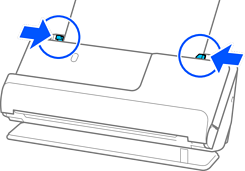
אם מדריכי הקצה מרוחקים מדי או הדוקים מדי, אפשר שעותק המקור לא יוזן בצורה נכונה. יש ליישר את מדריכי הקצה כך שהם נוגעים קלות בשולי מסמך המקור.
אל תשתמש ב-ניילונית סריקה שרוט או ב-ניילונית סריקה שנסרק יותר מ-3, 000 פעמים.
אם אינך מוצא גודל מתאים עבור מסמך המקור שברצונך לסרוק ברשימת גודל המסמך, בחר זיהוי אוטומטי.
בעת סריקה עםניילונית סריקה, בחר ב-איתור אוטומטי בתור גודל מסמך כדי לסרוק באופן אוטומטי את התמונה תוך יישום הטיית דף בתור הגדרת תיקון מסמכים עקומים.
יש למקם את הקצה המוביל של מסמך המקור בחלק הכריכה של ניילונית סריקה בעת סריקת מסמך מקור שאורכו בסביבות 297 מ"מ (11.7 אינצ'ים). אחרת, כל האורך של ה-ניילונית סריקה עלול להיסרק, כאשר בוחרים ב-איתור אוטומטי בתור גודל מסמך.
בעת סריקת מסמך מקור גדול, כדי לסרוק את שני הגדלים ולתפור אותם יחד, בצע את ההגדרות המתאימות בחלון Epson Scan 2.
כאשר אתה משתמש ב-Epson ScanSmart, תוכל לפתוח את מסך Epson Scan 2 באמצעות לחיצה על לחצן הגדרות > הגדרות סורק לשונית > הגדרות סריקה.
בחר דו-צדדית מתוך צד לסריקה ובחר שמאל וימין מתוך תמונות מחוברות בחלון Epson Scan 2. לפרטים, עיין בעזרה של Epson Scan 2.
יש להשתמש רק ב-ניילונית סריקה שתוכנן עבור הסורק שלך. הסורק מזהה באופן אוטומטי את ה-ניילונית סריקה באמצעות שני חורים מלבניים קטנים בקצה המוביל. שמור על חורים נקיים ואל תכסה אותם.