
יש שתי דרכים שבהן תוכל לשלוח תמונות סרוקות אל כתובת דוא"ל שצוינה. עיין בפרטים שלהלן עבור מידע נוסף על שתי השיטות.
עליך לבצע הגדרות מראש כדי לבצע סריקה. עיין בקישור הבא עבור פרטים על זרימת העבודה כדי לבצע הגדרות.
זרימת העבודה של תכונתסריקה לדוא"ל
הפרטים הבאים מסבירים כיצד לסרוק באמצעות שרת דוא"ל.
לפני ביצוע סריקה, ודא שהגדרות הסורק עבור תאריך/שעה ועבור הפרשי שעות נכונות. הזמן שהוגדר מוצג בפינה הימנית התחתונה של מסך הבית בלוח הבקרה.
אם אתה צריך לערוך שינויים, בחר הגדרות > הגדרות בסיסיות > הגדרות תאריך/שעה בלוח הבקרה.
הנח את המסמך.
לדוגמה: עבור נייר סטנדרטי
בחר דוא"ל במסך הבית של לוח הבקרה.
ציין את היעד בלשונית נמען.
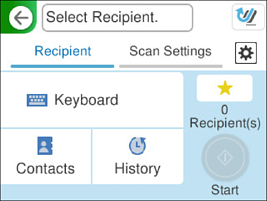
מספר הנמענים שבחרת מוצג בצד ימין של המסך. תוכל לשלוח הודעות דוא"ל לכל היותר ל10- כתובות וקבוצות.
אם יש קבוצות בין הנמענים שלך, תוכל לבחור עד 200 כתובות אינדיבידואליות בסך הכל, אם לקוחים בחשבון את הכתובות שבתוך קבוצות.
בחר את תיבת הכתובת בראש המסך כדי להציג את רשימת הכתובות הנבחרות.
בחר הגדרות סריקה, בדוק הגדרות כמו פורמט השמירה, ואז שנה אותן במידת הצורך.
אפשרויות תפריט הסריקה עבור סריקה לדוא"ל
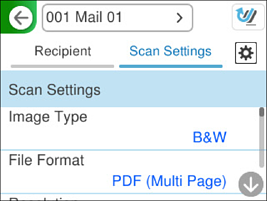
בחר  , בדוק את הגדרות הסורק, ואז שנה אותם במידת הצורך.
תוכל לשנות את ההגדרות כגון הגנה על הנייר.
בחר שוב את לשונית נמען ואז הקש  .
.
בחר  כדי לשמור את ההגדרות שלך כהגדרה קבועה מראש.
התמונה הסרוקה נשלחת אל כתובת הדוא"ל של הנמען.