
השתמש באפליקציית הסריקה Epson ScanSmart כדי לסרוק.
אפליקציה זו מאפשרת לך לסרוק בקלות מסמכים, ואז לשמור את התמונות הסרוקות בשלבים פשוטים. למידע נוסף על שימוש באפליקציה, עיין בעזרה של Epson ScanSmart. בחלק הזה מוסבר איך לסרוק ולשמור קובץ PDF כצעד בסיסי.
הנח את מסמכי המקור על הסורק.
הפעל את Epson ScanSmart.
לחץ על סריקה דו-צדדית או על סריקת צד אחד.
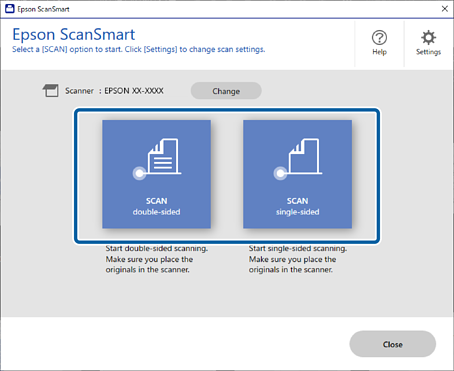
הסריקה מתחילה באופן אוטומטי.
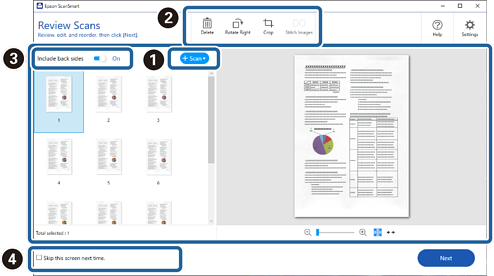
בדוק את התמונות הסרוקות וסדר אותן לפי הצורך.
 תוכל להוסיף מסמכי מקור ולסרוק אותם באמצעות לחיצה על סרוק.
 תוכל להשתמש בלחצנים בראש המסך כדי לערוך תמונות סרוקות.
 תוכל לבחור לשמור או לזרוק את הצד האחורי של תמונות סרוקות דו-צדדיות מתוך כולל הצד האחורי.
 אם אין ברצונך לבדוק את התמונות הסרוקות בכל פעם, בחר דילוג על המסך הזה בפעם הבאה..
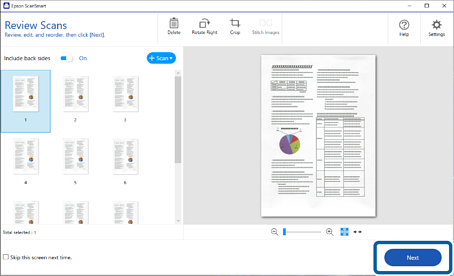
לחץ על הבא.
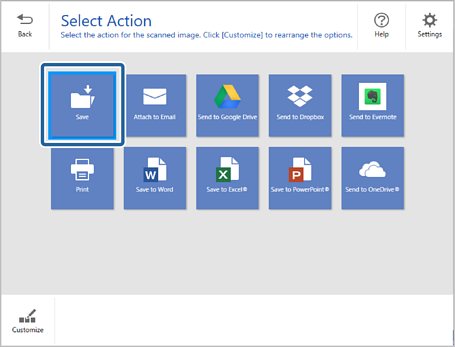
לחץ בחירת פעולה בחלון שמירה.
בדוק או שנה את הגדרות השמירה לפי הצורך.
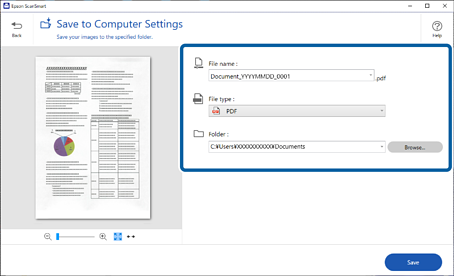
לחץ על שמירה.
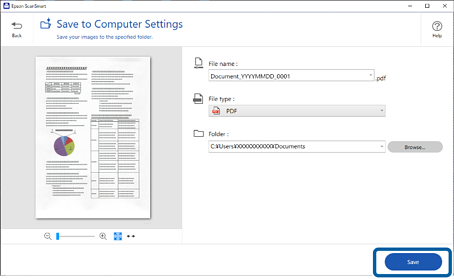
התמונה הסרוקה נשמרת בתיקייה שצוינה.