
אם מופיעות הבעיות הבאות, בדוק את מסמך המקור ואת הסטטוס של הסורק.
מסמכי מקור נתקעים לעיתים תכופות
שגיאות הזנת נייר מתרחשות לעיתים קרובות
בעיות הגנה על מסמכים מתרחשות לעיתים קרובות
עבור מסמכי מקור מעוקלים או בעלי קפלים, שטח את מסמך המקור לפני טעינתו.
בעת טעינת מסמכי מקור במגוון גדלים שונים, טען את מסמכי המקור כך שהצד המיועד לסריקה יפנה כלפי מעלה ובסדר יורד של גודל הנייר, כאשר הנייר הרחב ביותר נמצא מאחור והצר ביותר במרכז מגש הקלט. הבא, החלק את מדריכי הקצוות כדי ליישר אותם בקו אחד עם מסמכי המקור הרחבים ביותר.
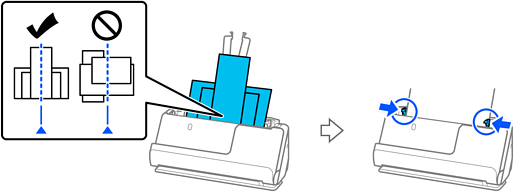
טעינת אצוות של מסמכי מקור עם גדלים וסוגי נייר שונים
אם הבעיה לא נפתרה, נסה לסרוק את מסמכי המקור בכל גודל בנפרד, או סרוק את מסמכי המקור אחד אחד. יישר את מדריכי הקצוות על פי רוחב מסמכי המקור בכל פעם שאתה טוען אותם.
תוכל להשתמש בשיטות הבאות כדי לסרוק את מסמכי המקור פעמים רבות בנפרד ואז שמור אותם לקובץ אחד.
תוכל להשתמש בתוכנת סורק.
עיין בעזרה של Epson ScanSmart לפרטים על הוספה או עריכה של העמודים אחרי הסריקה ב-Epson ScanSmart.
כאשר אתם משתמשים ב- Epson Smart Panel, יש לטעון את מסמך המקור הבא ואז להקיש על +סרוק אחרי סריקת העמוד הראשון כדי להציג את מסך העריכה. תוכל לסובב, להזיז ולמחוק את העמודים במסמך העריכה.
כאשר אתה סורק מלוח הבקרה (תכונות 'סריקה אל'), הגדר את מצב הזנה אוטומטית בתור מופעל (פעולה חצי אוטומטית), ואז סרוק את מסמכי המקור בסדר שבו תרצה לשמור אותם.
אחרי הסריקה, הסר את מסמך המקור ממגש הפלט או חריץ הפלט.
נקה את הגלילים שבתוך הסורק.
בדוק את מספר הגליונות שנסרקו באמצעות גליל האיסוף. אם מספר הסריקות חורג מחיי השירות של גליל האיסוף (50, 000 גליונות), החלף את ערכת מכלול הגליל בערכה חדשה.
גם אם מספר הסריקות אינו עולה על חיי השירות של גליל האיסוף, אנו ממליצים להחליף את ערכת מכלול הגליל בערכה חדשה אם פני השטח של הגליל נשחקו.
תוכל לבדוק את מספר הסריקות שבוצעו באמצעות גליל האיסוף בלוח הבקרה או ב-Epson Scan 2 Utility.
כדי לבדוק מלוח הבקרה, הקש על תחזוקת הסורק > החלפת הגלגלת במסך הבית, ואז בדוק את מספר הסריקות שהוצגו ב-החלפת הגלגלת.
על מנת לבדוק מתוך Epson Scan 2 Utility, הפעל את Epson Scan 2 Utility, לחץ על הלשונית מונה ואז בדוק את כמות סריקות בתוך ערכת מכלול הגלגלת.