
יש להשתמש ב-Web Config כדי להגדיר את התצורה של OAuth 2.0 עבור שרת הדוא"ל.
גש אל "Web Config".
בחר בלשונית Network > Email Server > Basic.
בחר את האפשרות OAuth2 בהגדרה Authentication Method.
בחר את האפשרות Microsoft Exchange Online בהגדרה Email service.
עבור שימוש אישי בחר Outlook.com.
היכנס.
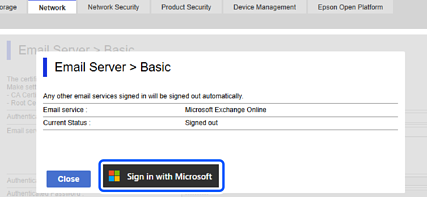
לחץ Sign In, ואז לחץ Sign in with Microsoft במסך שמופיע.
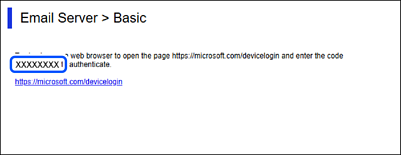
העתק את קוד האימות המוצג על גבי המסך זה ואז לחץ על כתובת ה-URL המוצגת כדי לפתוח את מסך האימות.
במסך הזנת קוד האימות, הזן את הקוד שהעתקת ואז לחץ על Next.
במסך הכניסה של Microsoft, הזן את פרטי החשבון שלך ואז לחץ Next.
כדי להיכנס, יש להקצות לחשבון לפחות את תפקיד מנהל האפליקציה בענן.
הזן את הסיסמה, ולחץ Sign In.
אם יש צורך בצעדים נוספים כדי להיכנס, יש לפעול לפי ההוראות המוצגות על גבי המסך.
במסך ההרשאה המבוקשת, בחר "הסכמה מטעם הארגון" ואז לחץ על קבל.
לאחר השלמת האימות, תוצג הודעת כניסה ותוכל לסגור את מסך הדפדפן.
תוכל לבדוק את הסטטוס של הכינסה בלשונית ה-Network > Email Server > עמוד Basic ב-Web Config.
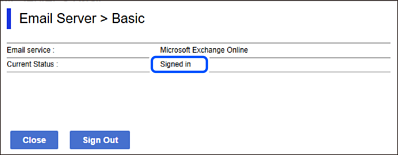
כאשר הסטטוס המוצג הוא Signed in, יוצג מידע חשבון עבור אימות OAuth 2.0.
לחץ OK כדי לשלוח את אימות OAuth 2.0 אל המוצר.