
Koristite Epsonovu uslugu u oblaku, Epson Connect za slanje skeniranih slika na registrirana odredišta.
Skenirane slike možete jednostavno poslati e-poštom registracijom adrese e-pošte kao odredišta.
Skenirane slike možete slati uslugama internetske pohrane trećih strana (Evernote, Google Drive, Dropbox itd.) tako da ih registrirate kao odredište. Za detalje o tome kako se registrira račun, pogledajte web-mjesto za svaku uslugu. Dostupne usluge podložne su promjenama bez prethodne najave.
Za više pojedinosti o uslugama Epson Connect, posjetite sljedeće web-mjesto portala.
http://www.epsonconnect.eu (samo za Europu)
|
Neophodne operacije |
Lokacija operacije |
Objašnjenja |
|---|---|---|
|
1. Spojite skener na mrežu (Ovo je nepotrebno ako ste se povezali na mrežu tijekom postavljanja) |
Skener i računalo |
Povežite skener s mrežom pomoću programa za instalaciju. Pristupite sljedećem web-mjestu, a zatim unesite naziv proizvoda na prikazani zaslon. Idite na Postavljanje i započnite s postavljanjem. Kada se prikaže zaslon za odabir načina povezivanja, odaberite bežični LAN (Wi-Fi) i slijedite upute na zaslonu za povezivanje s mrežom.
|
|
2. Registrirajte proizvod na Epson Connect |
Upravljačka ploča skenera i računalo (Web-mjesto Epson Connect) |
Registrirajte svoj proizvod na Epson Connect i omogućite uslugu. Na upravljačkoj ploči skenera odaberite Postavke > Postavke web usluge > Usluge Epson Connect > Registriranje, a zatim slijedite upute na zaslonu za registraciju. Ako se od vas zatraži unos kontrolnog koda, pristupite sljedećem URL-u i unesite kod. |
|
3. Registrirajte popis odredišta na Epson Connect korisničkoj stranici |
Računalo (Web-mjesto Epson Connect) |
Registrirajte odredišta na koja želite poslati na popis odredišta na Epson Connect korisničkoj stranici. Pristupite korisničkoj stranici sa sljedećeg URL-a, kliknite Skeniraj u oblak > Popis odredišta > Dodati*, a zatim slijedite upute na zaslonu za dodavanje odredišta. https://www.epsonconnect.com/user 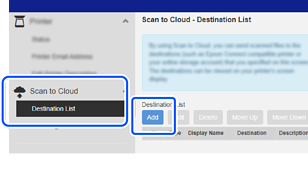 Prilikom registracije adrese e-pošte odaberite Email adresa kao vrstu odredišta. |
|
4. Skenirajte s upravljačke ploče |
Upravljačka ploča skenera |
Izvršite skeniranje s upravljačke ploče. |
*Epson Connect zasloni podliježu promjeni bez obavijesti.