
Skener dolazi s ugrađenim softverom tzv. Web Config (web-mjesto na kojem možete odabrati postavke). Da biste pristupili programu Web Config, samo unesite IP adresu skenera spojenog na mrežu u svoj web-preglednik.
Provjerite IP adresu skenera.
Odaberite Postavke > Postavke mreže > Stanje mreže na upravljačkoj ploči skenera, a zatim odaberite načina povezivanja (Wi-Fi status ili Wi-Fi Direct status) kako biste potvrdili IP adresu skenera.
Primjer IP adrese: 192.168.100.201
Pokrenite web-preglednik s računala ili pametnog uređaja, a zatim u adresnu traku unesite IP adresu skenera.
Format: http://IP adresa skenera/
Primjer: http://192.168.100.201/
Ako se u vašem pregledniku prikaže zaslon s upozorenjem, možete slobodno zanemariti upozorenje i prikazati web-mjesto (Web Config). Budući da skener koristi samostalno potpisani certifikat kod pristupa HTTPS-u, u pregledniku je prikazano upozorenje kada pokrenete Web Config; to ne ukazuje na problem i stoga možete bezbrižno zanemariti. Ovisno o vašem pregledniku, možda ćete morati kliknuti na Napredne postavke za pregled web-mjesta.
Primjer: za Microsoft Edge
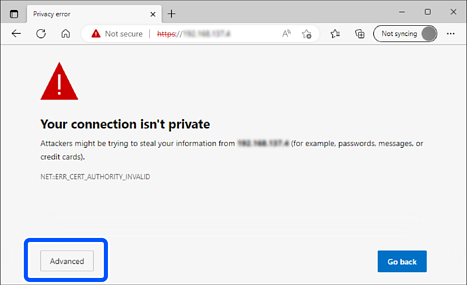
Ako se ne prikaže zaslon upozorenja, prijeđite na sljedeći korak.
Za IPv6 adrese koristite sljedeći format.
Format: http://[IP adresa skenera]/
Primjer: http://[2001:db8::1000:1]/
Za promjenu postavki skenera morate se prijaviti kao Web Config administrator.
Kliknite na Log in u gornjem desnom dijelu zaslona. Unesite User Name i Current password, a zatim kliknite na OK.
U nastavku se navode početne vrijednosti informacija Web Config administratora.
·Korisničko ime: nijedno (prazno)
· Lozinka: ovisi o naljepnici na proizvodu.
Ako postoji naljepnica „PASSWORD” na stražnjoj strani, unesite 8-znamenkasti broj prikazan na naljepnici. Ako nema naljepnice „PASSWORD”, unesite serijski broj na naljepnici na bazu proizvoda za početnu administratorsku lozinku.
Ako je Log out prikazan u gornjem desnom kutu zaslona, već ste se prijavili kao administrator.