
Hozzon létre egy hálózati mappát a számítógépén. A számítógépnek ugyanahhoz a hálózathoz kell csatlakoznia, mint a lapolvasónak.
A hálózati mappa beállításának módja a környezettől függően változik. Az alábbiakban egy, a számítógép asztalára létrehozott hálózati mappáról szóló példát mutatunk be a következő környezetben.
Operációs rendszer: Windows 10
A megosztott mappa létrehozására szolgáló hely: Asztal
A mappa elérési útvonala: C:\Felhasználók\xxxx\Asztal\scan_folder (hozzon létre egy „scan_folder” nevű hálózati mappát az asztalon)
Jelentkezzen be a számítógépre, amelyen a hálózati mappát létre kívánja hozni, egy rendszergazdai jogosultsággal rendelkező felhasználói fiókkal.
Ha nem tudja, hogy melyik felhasználói fiók rendelkezik rendszergazdai jogosultsággal, érdeklődjön a számítógép rendszergazdájánál.
Győződjön meg róla, hogy az eszköz neve (a számítógép neve) nem tartalmaz kétbájtos karaktereket. Kattintson a Windows Start gombra, majd válassza a  Beállítások > Rendszer > Névjegy pontot.
Ha az eszköz neve kétbájtos karaktereket tartalmaz, előfordulhat, hogy nem sikerül menteni a fájlt.
Ellenőrizze, hogy az Eszközspecifikációk > Eszköz neve pontban megjelenített karakterlánc nem tartalmaz-e kétbájtos karaktereket.
Ha az eszköz neve csak egybájtos karaktereket tartalmaz, akkor ezzel nem lehet probléma. Zárja be a képernyőt.
Példa: EPSPUB313
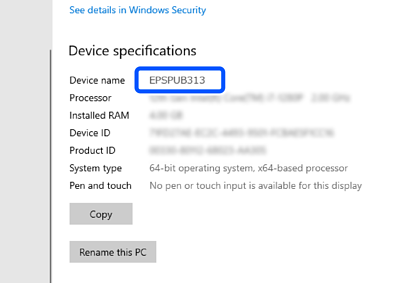
Ha az eszköz neve kétbájtos karaktereket tartalmaz, használjon olyan számítógépet, amely nem használ kétbájtos karaktereket, vagy nevezze át az eszközt.
Ha meg kell változtatnia az eszköz nevét, mindenképpen egyeztessen előzetesen a számítógép rendszergazdájával, mert az hatással lehet a számítógép kezelésére és az erőforrásokhoz való hozzáférésre.
Ezután ellenőrizze a számítógép beállításait.
Kattintson a Windows Start gombjára, és válassza a Windows rendszer > Vezérlőpult elemet.
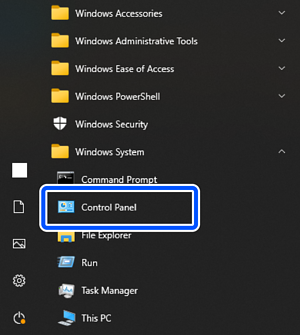
A Vezérlőpulton belül kattintson a > Hálózat és internet > Hálózat és megosztó központ > Adapter-beállítások módosítása pontra.
Megjelenik a hálózati profil.
Győződjön meg róla, hogy a Fájl- és nyomtatómegosztás bekapcsolása ki van választva a hálózati profilhoz (aktuális profilhoz) a Fájl- és nyomtatómegosztás pontban.
Ha már kiválasztotta, kattintson a Mégse lehetőségre, és zárja be az ablakot.
Ha módosítja ezt a beállítást, kattintson a Módosítások mentése opcióra, és zárja be az ablakot.
Ezután hozzon létre egy hálózati mappát.
Hozzon létre és nevezzen el egy mappát az asztalon.
Adja meg a mappa nevét, amely 1–12 alfanumerikus karakter hosszúságú legyen. Ha a mappa neve meghaladja a 12 karaktert, előfordulhat, hogy a környezettől függően nem tud hozzáférni a mappához.
Példa: scan_folder
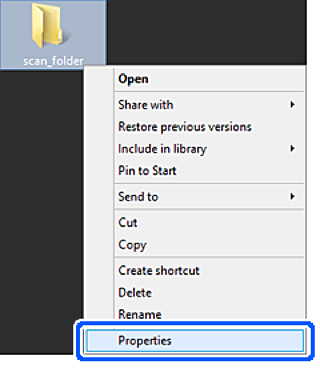
Kattintson jobb egérgombbal a mappára, majd válassza a Tulajdonságok opciót.
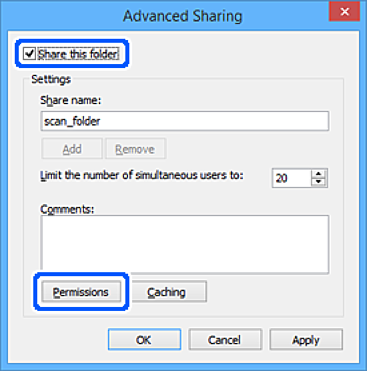
Kattintson az Speciális megosztás lehetőségre a Megosztás fülön.
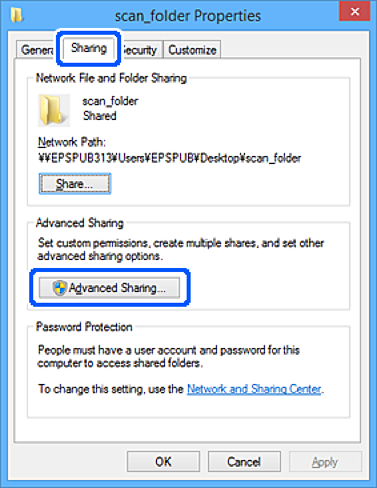
Válassza a Jelen mappa megosztása elemet, majd kattintson a Engedélyek lehetőségre.
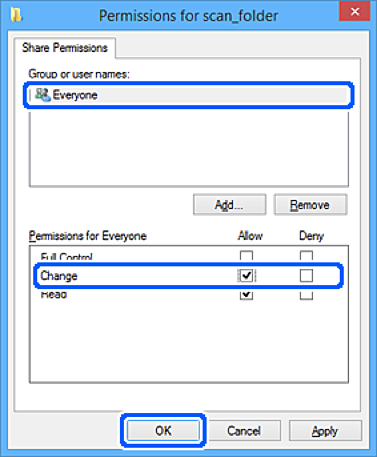
Válassza a Mindenki lehetőséget a Csoport vagy felhasználónév pontban, válassza az Engedélyez opciót a Módosítás lehetőségnél, majd kattintson az OK gombra.
Kattintson az OK gombra a képernyő bezárásához, és térjen vissza a Tulajdonságok ablakra.
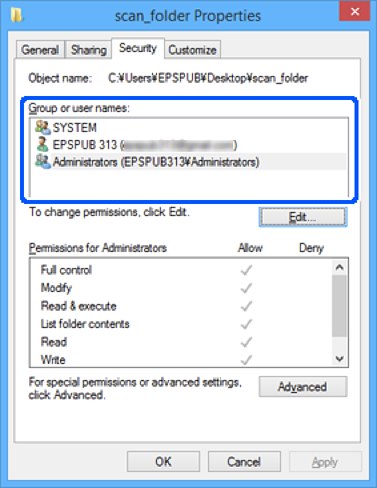
A Biztonság fül > Csoport vagy felhasználónév pontban ellenőrizheti, hogy mely csoportok vagy felhasználók férhetnek hozzá a hálózati mappához.
Példa: Ha a számítógépre bejelentkezett felhasználó és a rendszergazdák is hozzáférhetnek a hálózati mappához
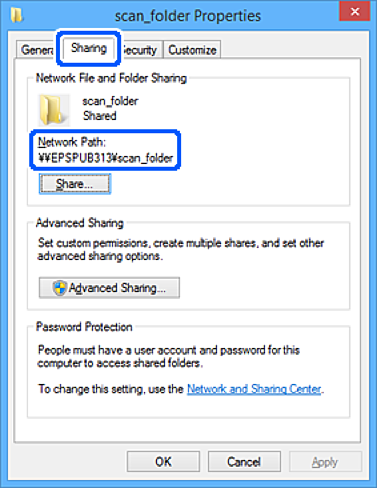
Válassza a Megosztás fület.
Megjelenik a hálózati mappa hálózati útvonala. Ez a lapolvasó névjegyeibe történő regisztráláshoz használható. Kérjük, írja le.
Példa: \\EPSPUB313\scan_folder
Kattintson a Bezárás vagy az OK lehetőségre az ablak bezárásához.
Ezzel a hálózati mappa létrehozása kész.
Kattintson az alábbi hivatkozásra a(z) „Beolv. hál. mappába/FTP-re” funkció használatával kapcsolatos további részletekért.