
Gunakan aplikasi pemindaian Epson ScanSmart untuk memindai.
Aplikasi ini memungkinkan Anda memindai dokumen dengan mudah, lalu menyimpan gambar yang dipindai dengan langkah mudah. Lihat bantuan Epson ScanSmart untuk detail tentang cara menggunakan aplikasi. Bagian ini menjelaskan cara memindai dan menyimpan ke file PDF sebagai langkah dasar.
Letakkan dokumen asli pada pemindai.
Jalankan Epson ScanSmart.
Klik Pindai dua sisi atau Pindai satu sisi.
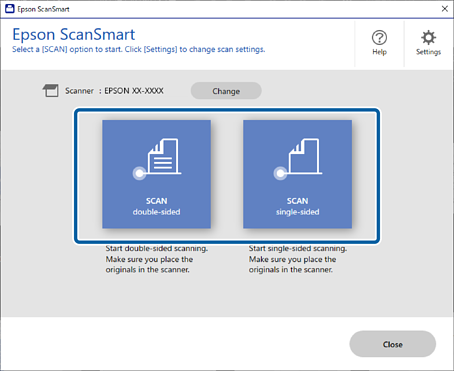
Pemindaian dimulai secara otomatis.
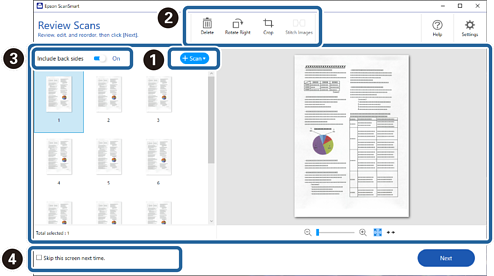
Periksa gambar pindaian, lalu atur jika perlu.
 Anda dapat menambahkan dokumen asli dan memindainya dengan mengeklik Pindai.
 Anda dapat menggunakan tombol yang ada di bagian atas layar untuk mengedit gambar pindaian.
 Anda dapat memilih untuk menyimpan atau menghapus sisi belakang gambar pindaian bolak-balik melalui Termasuk sisi belakang.
 Jika Anda tidak ingin terus-menerus memeriksa gambar pindaian, pilih Lewati layar ini di waktu berikutnya..
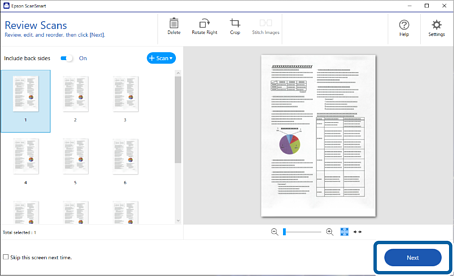
Klik Berikutnya.
Klik Pilih Tindakan di jendela Simpan.
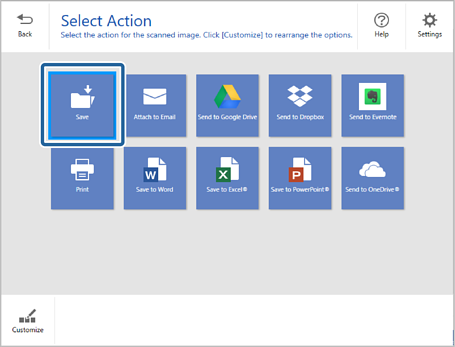
Periksa atau ubah pengaturan penyimpanan bila perlu.
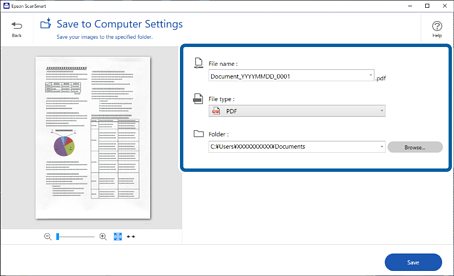
Klik Simpan.
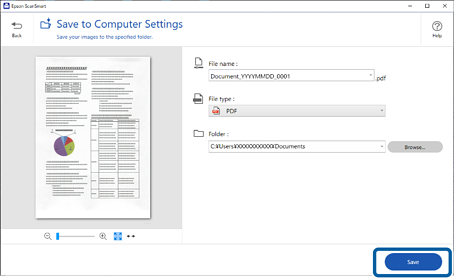
Gambar pindaian disimpan ke folder yang telah ditentukan.