
Simpan gambar pindaian ke folder jaringan yang ditetapkan.
Anda harus melakukan pengaturan terlebih dahulu. Lihat tautan berikut ini untuk keterangan lengkap mengenai alur kerja pengaturan.
Alur Kerja Fitur Pindai Folder Jaringan/FTP
Sebelum memindai, pastikan pengaturan Tanggal/Waktu dan Perbedaan Waktu pemindai sudah benar.
Jika Anda ingin melakukan pengaturan, pilih Pengaturan > Pengaturan Dasar > Pengaturan Tanggal/Waktu di panel kontrol.
Letakkan dokumen asli.
Contoh: Untuk kertas standar
Pilih Folder Jaringan/FTP di layar beranda panel kontrol.
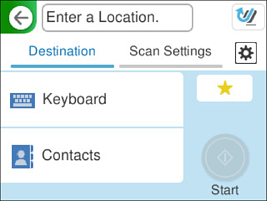
Tentukan tujuan di tab Tujuan.
Pilih tab Pengaturan Pindai, periksa pengaturan, seperti format penyimpanan, lalu ubah bila perlu.
Pilihan Menu Pemindaian untuk Memindai ke Folder
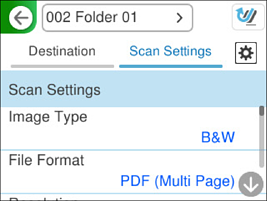
Pilih  , periksa Pengaturan Pemindai, lalu ubah bila perlu.
Anda dapat mengubah pengaturan, seperti P’lindungan Kertas.
Pilih tab Tujuan lagi, lalu ketuk  .
.
Pilih  untuk menyimpan pengaturan Anda sebagai pengaturan awal.
Gambar pindaian disimpan di folder jaringan tujuan.