
Gunakan Web Config guna mengonfigurasi autentikasi OAuth 2.0 untuk server email.
Buka Web Config.
Pilih tab Network > Email Server > Basic.
Pilih OAuth2 sebagai Authentication Method.
Pilih Microsoft Exchange Online sebagai Email service.
Untuk penggunaan pribadi, pilih Outlook.com.
Masuk.
Klik Sign In, lalu klik Sign in with Microsoft pada layar yang muncul.
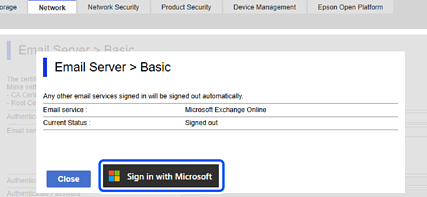
Salin kode autentikasi yang ditampilkan pada layar, lalu klik URL yang ditampilkan untuk membuka layar autentikasi.
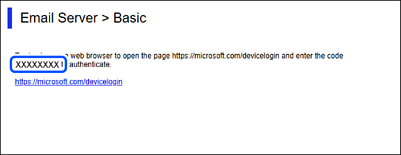
Pada layar entri kode autentikasi, masukkan kode yang Anda salin, lalu klik Next.
Pada layar masuk Microsoft, masukkan detail akun Anda, lalu klik Next.
Untuk masuk, akun Anda harus ditetapkan setidaknya sebagai Administrator Aplikasi Cloud.
Masukkan kata sandi, lalu klik Sign In.
Jika diperlukan langkah tambahan untuk masuk, ikuti petunjuk di layar.
Pada layar izin yang diminta, pilih “Consent on behalf of organization”, lalu klik Accept.
Saat autentikasi selesai, pesan masuk akan ditampilkan dan Anda dapat memilih layar browser.
Anda dapat memeriksa status masuk pada tab Network > Email Server > halaman Basic di Web Config.
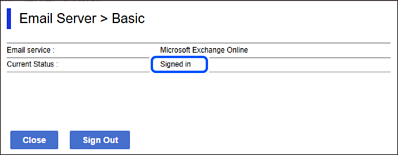
Saat status menunjukkan Signed in, informasi akun untuk autentikasi OAuth 2.0 ditampilkan.
Klik OK untuk mengirim informasi pengaturan autentikasi OAuth 2.0 ke produk.