
Come registrare
Accedere a Web Config quindi selezionare la scheda Scansione > Contatti. Selezionare il numero che si desidera registrare nei contatti, quindi fare clic su Modifica.
Come eseguire Web Config in un browser Web
È possibile effettuare le impostazioni di restrizione anche nel pannello di controllo dello scanner. Selezionare Impostazioni > Gestione Contatti > Aggiungi/Modifica/Elimina > Agg. voce > Aggiungi Contatti > Cartella rete/FTP.
Voci di impostazione di Contatti
|
Voce |
Impostazioni e descrizione |
|---|---|
|
Numero (Num.registrato) |
Imposta il numero della destinazione da registrare nei contatti. |
|
Nome |
Immettere il nome da visualizzare in Contatti con un massimo di 30 caratteri in Unicode (UTF-16). Quando si inserisce questo dato, è possibile inserire anche un Parola indice. Se non si specifica questa voce, lasciare il campo vuoto. |
|
Parola indice |
Immettere il nome da utilizzare per l’indicizzazione e la ricerca in Contatti con un massimo di 30 caratteri in Unicode (UTF-16). Se non si specifica questa voce, lasciare il campo vuoto. Se non è specificato, il destinatario apparirà sotto Altri nell’indice dei Contatti. |
|
Tipo (solo sistemi Web Config) |
Selezionare Rete cartella (SMB). |
|
Modalità di comunicazione (solo pannello di controllo) |
|
|
Salva con nome |
Inserire il percorso della cartella di rete di destinazione composto da 1 a 253 caratteri in Unicode (UTF-16). Il simbolo “\\” all’inizio del percorso è già stato inserito. Aprire le proprietà della cartella di rete e inserire il percorso di rete così come appare nella scheda Condivisione. Esempio: \\EPSPUB313\scan_folder 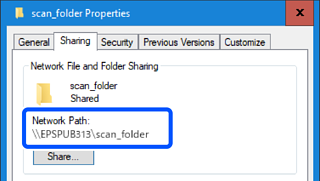 |
|
Nome utente |
Immettere il nome utente di accesso (account utente) per il computer su cui è stata creata la cartella di destinazione. Immettere un nome con un massimo di 30 caratteri in Unicode (UTF-16). Tuttavia, evitare di utilizzare caratteri di controllo (da 0x00 a 0x1f e 0x7F). |
|
Password |
Immettere la password utente di accesso (password account utente) per il computer su cui è stata creata la cartella di destinazione. Immettere una password composta da 0 a 20 caratteri in Unicode (UTF-16). Tuttavia, evitare di utilizzare caratteri di controllo (da 0x00 a 0x1f e 0x7F). |
|
Pulsante Applica (solo Web Config) |
La destinazione viene registrata utilizzando le informazioni immesse. |
|
Pulsante OK (solo pannello di controllo) |
Fare clic sul collegamento sottostante per ulteriori dettagli sull’utilizzo della funzione “Scans. su cartella rete/FTP”.