
Utilizzare il servizio cloud di Epson, Epson Connect per inviare le immagini acquisite alle destinazioni registrate.
È possibile inviare facilmente le immagini scansionate tramite posta elettronica registrando un indirizzo e-mail come destinazione.
È possibile inviare immagini acquisite a servizi di archiviazione online di terze parti (Evernote, Google Drive, Dropbox, e così via) registrandoli come destinazione. Per i dettagli su come registrare un account, consultare il sito Web di ciascun servizio. I servizi disponibili sono soggetti a modifiche senza preavviso.
Per maggiori dettagli sui servizi Epson Connect, visitare il seguente sito Web.
http://www.epsonconnect.eu (solo Europa)
|
Operazioni necessarie |
Posizione dell’operazione |
Descrizioni |
|---|---|---|
|
1. Collegare lo scanner alla rete (Non è necessario se ci si collega alla rete durante la configurazione) |
Scanner e computer |
Collegare lo scanner alla rete utilizzando un programma di installazione. Accedere al seguente sito web e quindi inserire il nome del prodotto nella schermata visualizzata. Andare su Impostazione, quindi avviare la procedura di impostazione. Quando viene visualizzata la schermata di selezione del metodo di connessione, selezionare la LAN wireless (Wi-Fi) e seguire le istruzioni sullo schermo per connettersi alla rete.
|
|
2. Registrare il prodotto su Epson Connect |
Pannello di controllo dello scanner e computer (Sito Web Epson Connect) |
Registrare il prodotto su Epson Connect e abilitare il servizio. Sul pannello di controllo dello scanner, selezionare Impostazioni > Impostazioni servizio web > Servizi Epson Connect > Registra, quindi seguire le istruzioni sullo schermo per registrarsi. Se viene richiesto di inserire un codice di verifica, accedere al seguente URL e inserire il codice. |
|
3. Registrare un elenco di destinazione nella pagina utente Epson Connect |
Computer (Sito Web Epson Connect) |
Registrare le destinazioni a cui si desidera inviare nell’elenco delle destinazioni nella pagina utente Epson Connect. Accedere alla pagina utente dal seguente URL, fare clic su Scansione su Cloud > Elenco destinazioni > Aggiungi*, quindi seguire le istruzioni sullo schermo per aggiungere una destinazione. https://www.epsonconnect.com/user 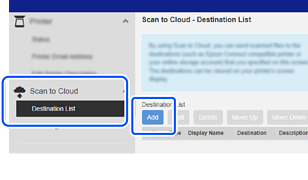 Quando si registra un indirizzo e-mail, selezionare Indirizzo e-mail come tipo di destinazione. |
|
4. Scansione dal pannello di controllo |
Pannello di controllo dello scanner |
Eseguire la scansione dal pannello di controllo. |
* I servizi Epson Connect sono soggetti a modifiche senza preavviso.