
Utilizzare l’applicazione Epson ScanSmart per eseguire la scansione.
Quest’applicazione consente di scansionare documenti facilmente e di salvare le immagini scansionate in semplici passaggi. Vedere la guida Epson ScanSmart per i dettagli su come utilizzare l’applicazione. Questa sezione spiega come eseguire la scansione e il salvataggio in formato file PDF come procedura base.
Posizionare gli originali sullo scanner.
Avviare Epson ScanSmart.
Fare clic su Scansione doppio lato o su Scansione lato singolo.
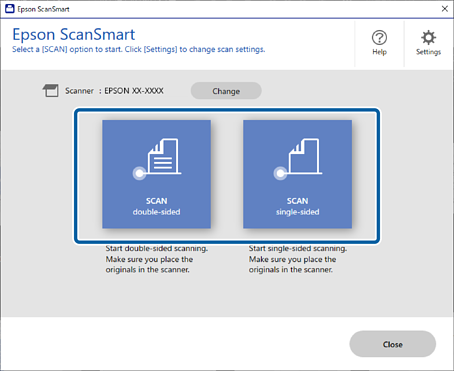
La scansione si avvia automaticamente.
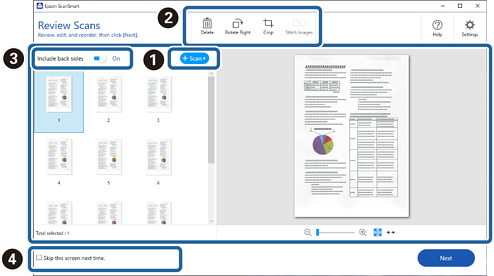
Controllare le immagini acquisite, quindi organizzarle se necessario.
 È possibile aggiungere originali ed eseguirne la scansione facendo clic su Acquisisci.
 È possibile utilizzare i pulsanti nella parte superiore dello schermo per modificare le immagini acquisite.
 È possibile scegliere di salvare o eliminare il retro delle scansioni fronte-retro in Includi lati posteriori.
 Se non si desidera verificare le immagini acquisite ogni volta, selezionare Saltare questa schermata la prossima volta..
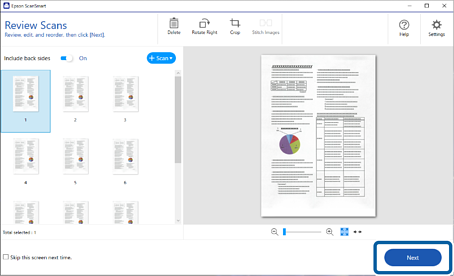
Fare clic su Successivo.
Fare clic su Seleziona azione nella finestra Salva.
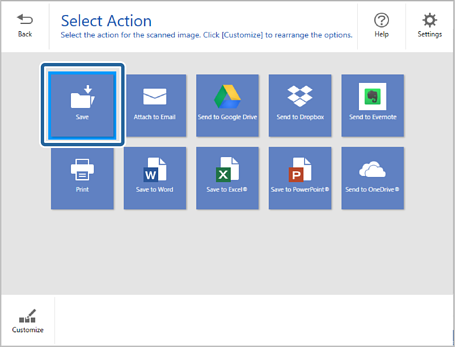
Controllare o modificare le impostazioni di salvataggio secondo necessità.
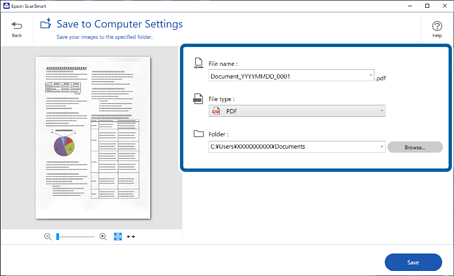
Fare clic su Salva.
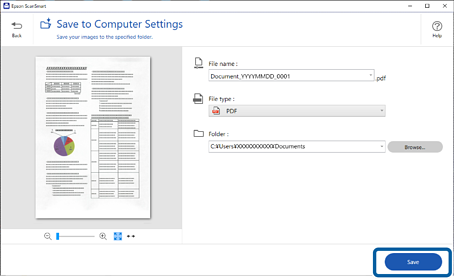
L’immagine acquisita viene salvata nella cartella specificata.