
Компьютерде желі қалтасын жасаңыз. Компьютер сканермен бірдей желіге қосылуы керек.
Желі қалтасын орнату әдісі ортаға байланысты әртүрлі болады. Бұл — келесі ортада компьютердің жұмыс үстелінде желі қалтасын жасаудың мысалы.
Операциялық жүйе: Windows 10
Ортақ қалтаны жасау орны: жұмыс үстелі
Қалта жолы: C:\Users\xxxx\Desktop\scan_folder (жұмыс үстелінде «scan_folder» деп аталатын желі қалтасын жасаңыз)
Желі қалтасын жасағыңыз келетін компьютерге әкімші құқығы бар пайдаланушы тіркелгісімен кіріңіз.
Қай пайдаланушы тіркелгісінде әкімші құқығы бар екенін білмесеңіз, компьютер әкімшісімен тексеріңіз.
Құрылғы атауында (компьютер атауында) екі байттық таңба жоқ екенін тексеріңіз. Windows Start түймесін басып,  Параметрлер > Жүйе > Ақпарат тармағын таңдаңыз.
Құрылғы атауында екі байттық таңба болса, файл сақталмауы мүмкін.
Құрылғы сипаттамалары > Құрылғы атауы ішінде көрсетілген жолда екі байттық таңба жоқ екенін тексеріңіз.
Құрылғы атауында тек бір байттық таңбалар болса, проблема болмауы керек. Экранды жабыңыз.
Мысалы: EPSPUB313
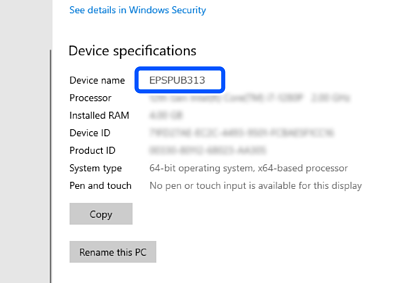
Құрылғы атауында екі байттық таңбалар болса, екі байттық таңбаларды қолданбайтын компьютерді пайдаланыңыз немесе құрылғы атауын өзгертіңіз.
Құрылғы атауын өзгерткіңіз келсе, компьютер әкімшісімен алдын ала тексеріңіз, себебі ол компьютер басқаруына және ресурстарға кіруге әсер етуі мүмкін.
Сосын компьютер параметрлерін тексеріңіз.
Windows бастау түймесін басып, Windows жүйесі > Басқару тақтасы тармағын таңдаңыз.
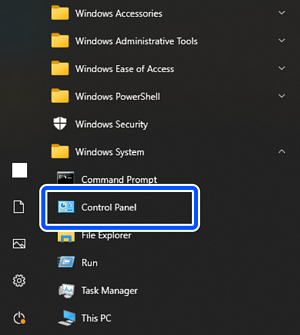
Басқару тақтасында Желі және интернет > Желі және бөлісу орталығы > Кеңейтілген бөлісу параметрлерін өзгерту түймесін басыңыз.
Желі профилі көрсетіледі.
Желі профилі (ағымдағы профиль) үшін Файл мен принтерді бөлісу ішінен Файл мен принтерді бөлісуді қосу таңдалғанына көз жеткізіңіз.
Егер бұрыннан таңдалған болса, Бас тарту түймесін басып, терезені жабыңыз.
Параметрлерді өзгерткенде, Өзгертулерді сақтау түймесін басып, терезені жабыңыз.
Сосын желі қалтасын жасаңыз.
Жұмыс үстелінде қалтаны жасап, ат қойыңыз.
Қалта атауы үшін 1 мен 12 аралығында әріптік-сандық таңбалар енгізіңіз. Егер атау 12 таңбадан асып кетсе, ортаға байланысты қалтаға кіре алмауыңыз мүмкін.
Мысалы: scan_folder
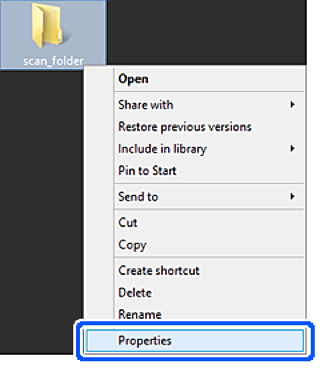
Қалтаны тінтуірдің оң жағымен басып, Сипаттар параметрін таңдаңыз.
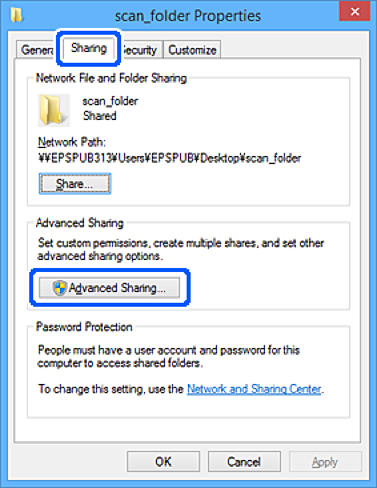
Ортақ пайдалану қойындысындағы Кеңейтілген ортақ пайдалану түймесін басыңыз.
Осы қалтаны бөлісу параметрін таңдаңыз, содан соң Рұқсаттар түймесін басыңыз.
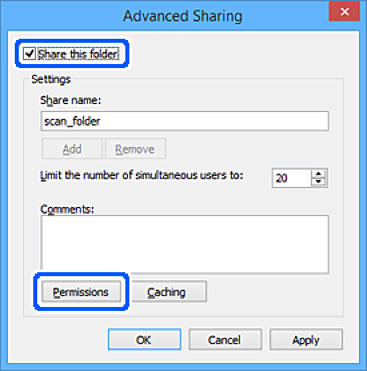
Топ немесе пайдаланушы аттары ішінен Әркім тармағын таңдап, Өзгерту бөлімінен Рұқсат параметрін таңдаңыз, содан соң OK түймесін басыңыз.
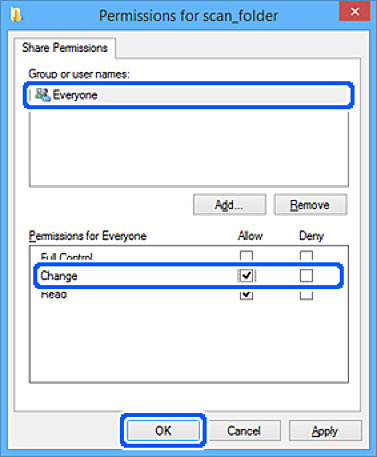
Экранды жауып, Сипаттар терезесіне оралу үшін OK түймесін басыңыз.
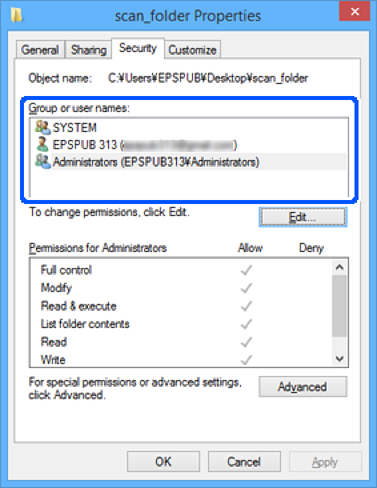
Қай топтар немесе пайдаланушылардың Қауіпсіздік қойындысы > Топтар немесе пайдаланушы аттары ішіндегі желілік қалтаға кіре алатынын тексеруге болады.
Мысалы: пайдаланушы компьютерге кіргенде, сонымен қатар Әкімшілер желілік қалтаға кіре алады
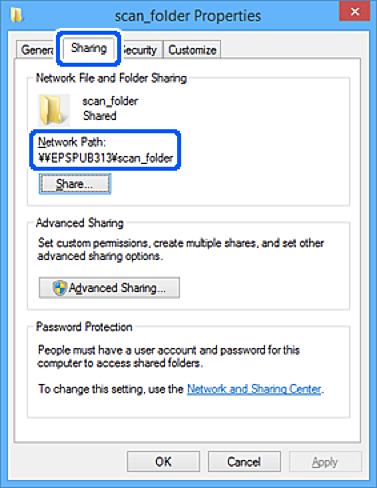
Бөлісу қойындысын таңдаңыз.
Желі қалтасы үшін желі жолы көрсетіледі. Бұл сканер үшін контактілерге тіркелгенде пайдаланылады. Оны жазып алыңыз.
Мысалы: \\EPSPUB313\scan_folder
Терезені жабу үшін Жабу немесе OK түймесін басыңыз.
Осымен желі қалтасын жасау аяқталады.
«Желі қалтасына/FTP ішіне сканерлеу» мүмкіндігін пайдалану туралы қосымша мәліметтер алу үшін төмендегі сілтемені басыңыз.