
Dėl ant skaitytuvo viduje esančio stiklinio paviršiaus susikaupusių dulkių ar purvo vaizde gali atsirasti vertikalių linijų (dryžių).
Kai įjungta funkcija Aptikti nešvarų stiklą, skaitytuvas aptikta ant skaitytuvo viduje esančio stiklinio paviršiaus esančias dėmes ir kompiuterio ekrane parodo pranešimą.
Parodžius pranešimą, naudodami specialų valymo rinkinį arba minkšta šluoste nuvalykite skaitytuvo viduje esantį stiklinį paviršių.
Numatytasis nustatymas yra Išjungti.
Paleiskite Epson Scan 2 Utility.
Skirtuke Skaitytuvo nustatymas nustatykite toliau nurodytus nustatymus.
Nustatykite Aptikti nešvarų stiklą į Įjungti, kai truputį nešvarus arba Įjungti, kai labai nešvarus.
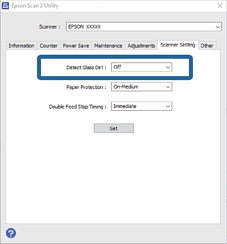
Tam tikros dėmės gali būti aptiktos neteisingai.
Jei aptikimo funkcija veikia netinkamai, pabandykite pakeisti nustatymus.
Jei dėmių neaptikta, pasirinkite Įjungti, kai labai nešvarus. Jei dėmės aptiktos neteisingai, pasirinkite Įjungti, kai truputį nešvarus arba Išjungti.
Spustelėkite Nustatyti, kad pritaikytumėte nustatymus skaitytuvui.
Kai naudojate valdymo skydelį, palieskite Nuostatos > Skaitytuvo nuostatos > Aptikti stiklo nešv. ir pasirinkite aptikimo lygį.