
Norėdami nuskaityti, naudokite nuskaitymo programą Epson ScanSmart.
Ši programa jums leidžia lengvai nuskaityti dokumentus, tuomet įrašyti nuskaitytus vaizdus atliekant paprastus veiksmus. Daugiau informacijos apie programos naudojimą rasite Epson ScanSmart žinyne. Šiame skyriuje aprašoma, kaip nuskaityti dokumentą ir įrašyti informaciją į PDF failą (pagrindinis veiksmas).
Įdėkite originalus į skaitytuvą.
Paleiskite Epson ScanSmart.
Spustelėkite Nuskaityti dvipusį arba Nuskaityti vienpusį.
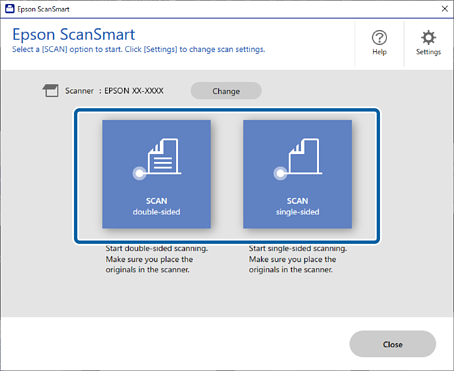
Automatiškai prasideda nuskaitymas.
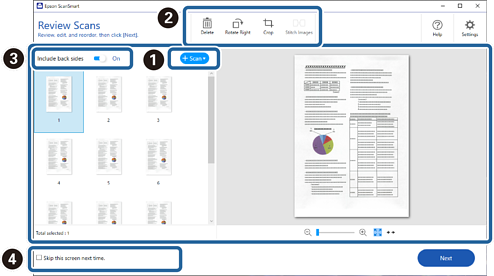
Peržiūrėkite nuskaitytus vaizdus ir prireikus sutvarkykite.
 Galite pridėti originalius dokumentus ir juos nuskaityti spustelėdami Nuskaityti.
 Galite naudoti ekrano viršuje esančius mygtukus nuskaitytiems vaizdams redaguoti.
 Įtraukti galines puses galite pasirinkti išsaugoti arba pašalinti dvipusių nuskaitytų vaizdų galines puses.
 Jeigu nenorite tikrinti nuskaitytų vaizdų kiekvieną kartą, pasirinkite Kitą kartą šį langą praleisti..
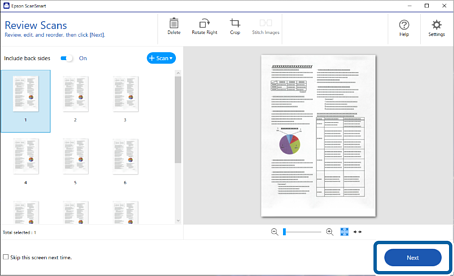
Spustelėkite Toliau.
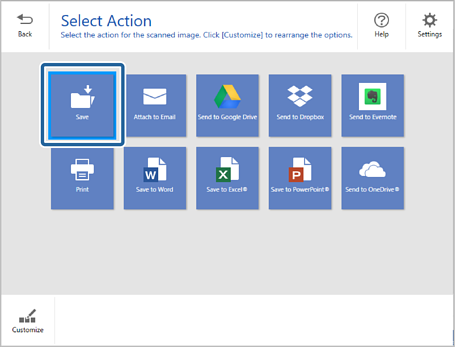
Spustelėkite Pasirinkti veiksmą lange Įrašyti.
Patikrinkite ir, jei reikia, įrašykite parametrus.
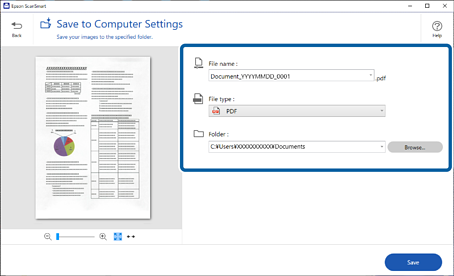
Spustelėkite Įrašyti.
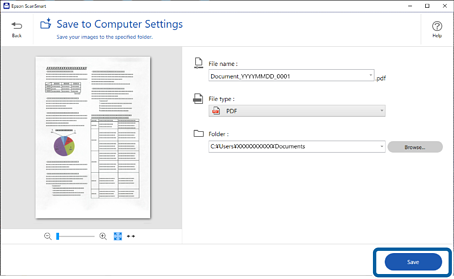
Nuskaitytas vaizdas yra įrašomas į specialų aplanką.