
Pārliecinieties, ka skenera priekšpusē ir pietiekoši daudz brīvas vietas izstumtajiem oriģināliem.
Pārliecinieties, ka skenera pozīcijas ikona ir  (taisnā ceļa pozīcija).
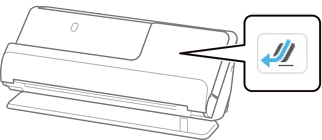
Ja tiek parādīta  (vertikāla ceļa pozīcija), pavelciet skenera pozīcijas selektoru, lai noliektu skeneri atpakaļ.
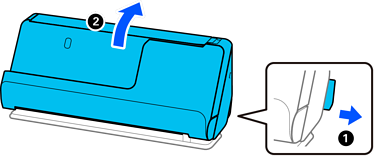
Atveriet ievades paplāti.
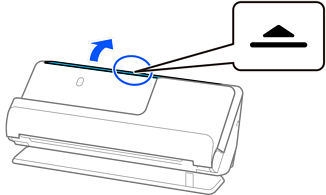
Paceliet ievades paplātes pagarinātāju.
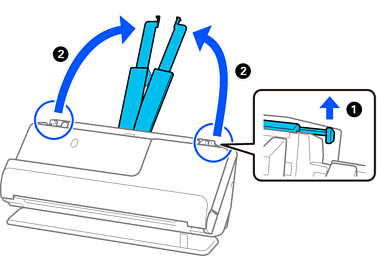
Pārvietojiet malu vadotnes uz ievades paplātes malām.
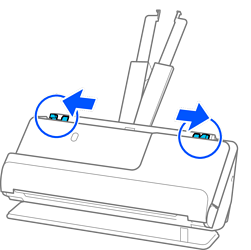
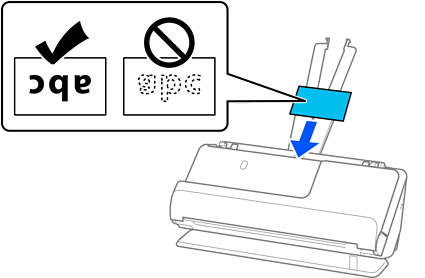
Ievietojiet plastikāta kartes ar skenējamo pusi uz augšu, augšējo malu vērstu uz ADF.
Ievietojiet papīru ADF, līdz tas atduras.
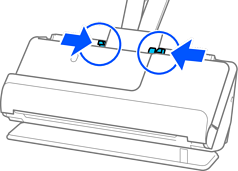
Noregulējiet malu vadotnes tā, lai tās atbilstu kares malām un nerastos atstarpes. Ja ir kādas nepilnības, oriģināls var tikt ievadīts šķībi.
Lai skenētu laminētas kartes, iestatiet atbilstošo iestatījumu Epson Scan 2 logā.
Kad izmantojat Epson ScanSmart, varat atvērt ekrānu Epson Scan 2, noklikšķinot uz pogas Iestatījumi > Skenera iestatījumi cilnes > Skenēšanas iestatījumi.
Lai palielinātu automātiskās izmēra noteikšanas precizitāti, atlasiet cilni Pamata iestatījumi > Dokumenta lielums > Iestatījumi > Skenēta, laminēta karte. Skatiet detalizētu informāciju Epson Scan 2 palīdzībā.
Atlasiet cilni Pamata iestatījumi > Konstatēt dubultpadevi > Izslēgts. Skatiet detalizētu informāciju Epson Scan 2 palīdzībā.
Ja nav atspējota Konstatēt dubultpadevi Epson Scan 2 ekrānā un rodas dubultās padeves kļūda, izņemiet kartes no ADF un ievietojiet tās atkārtoti.