
Создајте мрежна папка на компјутерот. Компјутерот мора да биде поврзан на истата мрежа како и скенерот.
Начинот на поставување на мрежната папка варира во зависност од околината. Ова е пример за создавање мрежна папка на работната површина на компјутер во следнава околина.
Оперативен систем: Windows 10
Локација за создавање споделена папка: Desktop (работна површина)
Патека на папката: C:\Users\xxxx\Desktop\scan_folder (создајте мрежна папка со назив „scan_folder“ на работната површина)
Најавете се на компјутерот на кој сакате да ја создадете мрежната папка со корисничка сметка која има администраторски овластувања.
Ако не знаете која корисничка сметка има администраторски овластувања, обратете се до администраторот на компјутерот.
Погрижете се името на уредот (името на компјутерот) да не содржи двобајтни знаци. Кликнете го копчето Старт во Windows, а потоа изберете  Параметри > Систем > За.
Ако има двобајтни знаци во името на уредот, зачувувањето на датотеката може да не успее.
Погрижете се низата прикажана во Спецификации на уредот > Име на уред да не содржи двобајтни знаци.
Не би требало да има проблем ако името на уредот содржи само еднобајтни знаци. Затворете го екранот.
Пример: EPSPUB313
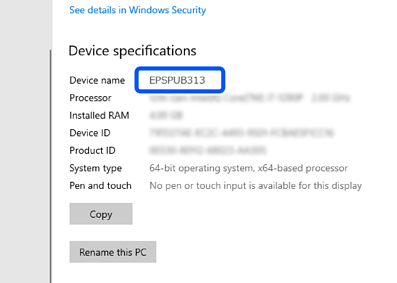
Ако името на уредот содржи двобајтни знаци, користете компјутер што не користи двобајтни знаци или преименувајте го уредот.
Ако треба да го промените името на уредот, претходно консултирајте се со администраторот на компјутерот бидејќи менувањето на името може да влијае на управувањето со компјутерот и пристапот до ресурсите.
Потоа, проверете ги поставките на компјутерот.
Кликнете го копчето Старт во Windows, а потоа изберете Систем на Windows > Контролна табла.
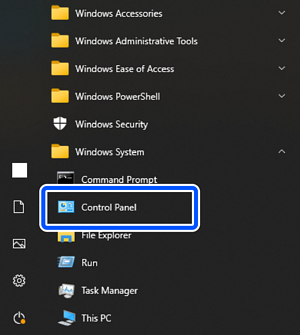
На контролната табла, кликнете Мрежа и интернет > Центар за мрежа и споделување > Променете ги напредните параметри за споделување.
Се прикажува мрежниот профил.
Погрижете се да биде избрано Вклучи споделување датотеки и печатачи во Споделување датотеки и печатачи за мрежниот профил (тековен профил).
Ако веќе е избрано, кликнете Откажи и затворете го прозорецот.
Кога ќе ги промените поставките, кликнете Зачувај ги промените и затворете го прозорецот.
Потоа, создајте мрежна папка.
Создајте и именувајте папка на работната површина.
За името на папката, внесете од 1 до 12 алфанумерички знаци. Ако името содржи повеќе од 12 знаци, можеби нема да може да пристапите до папката во зависност од околината.
Пример: scan_folder
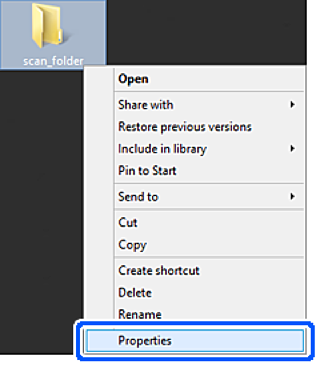
Кликнете со десното копче на папката и изберете Својства.
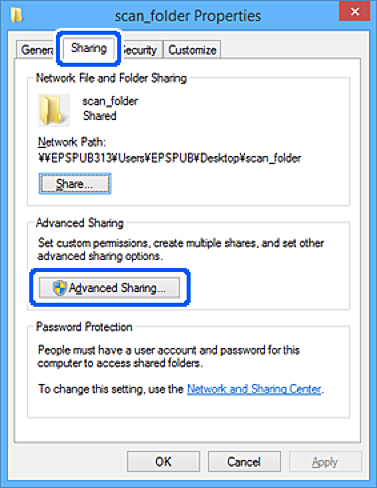
Кликнете Напредно споделување во картичката Споделување.
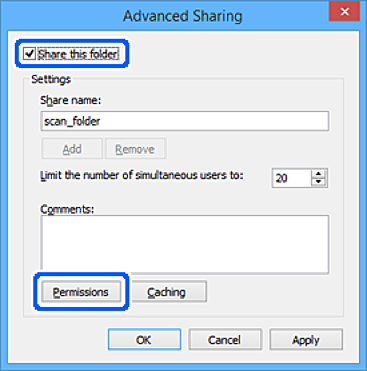
Изберете Сподели ја оваа папка, а потоа кликнете на Дозволи.
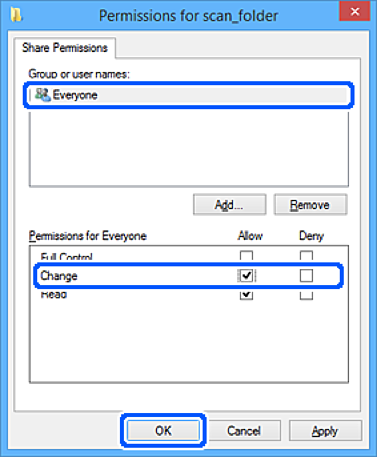
Изберете Сите од Имиња на групи или корисници, изберете Дозволи од Измени, а потоа кликнете OK.
Кликнете OK за да го затворите екранот и да се вратите во прозорецот „Својства“.
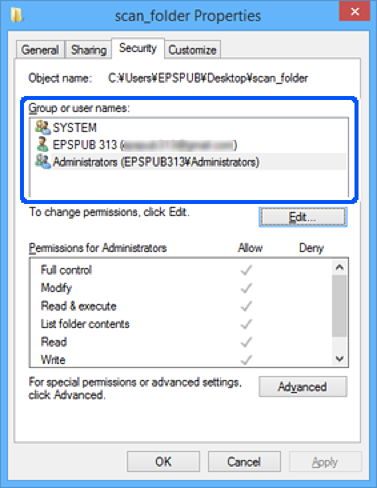
Може да проверите кои групи или корисници имаат пристап до мрежната папка во картичката Безбедност > Имиња на групи или корисници.
Пример: кога корисникот е најавен на компјутерот, како и администратори кои имаат пристап до мрежната папка
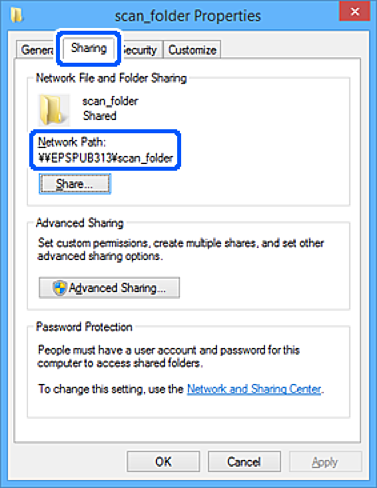
Изберете ја картичката Споделување.
Се прикажува мрежната патека за мрежната папка. Се користи при регистрирањето во вашите контакти за скенерот. Запишете ја.
Пример: \\EPSPUB313\scan_folder
Кликнете Затвори или OK за да го затворите прозорецот.
Со ова завршува создавањето на мрежната папка.
Кликнете го линкот подолу за повеќе детали за користењето на функцијата „Скенирај во мрежна папка/ФТП“.