
Користете ја услугата во облак на Epson (Epson Connect) за испраќање скенирани слики до регистрираните дестинации.
Може лесно да испраќате скенирани слики преку е-пошта така што ќе регистрирате адреса на е-пошта како дестинација.
Може да испраќате скенирани слики до услуги за онлајн складирање на трети страни (Evernote, Google Drive, Dropbox итн.) ако ги регистрирате како дестинација. За детали околу тоа како да регистрирате сметка, посетете ја веб-локацијата на соодветната услуга. Достапните услуги подлежат на измени без известување.
За повеќе детали за услугите на Epson Connect, посетете ја следнава веб-страница на порталот.
http://www.epsonconnect.eu (само за Европа)
|
Потребни операции |
Локација на операцијата |
Објаснувања |
|---|---|---|
|
1. Поврзете го скенерот на мрежата (Не е потребно ако веќе сте се поврзале на мрежата за време на поставувањето) |
Скенер и компјутер |
Поврзете го скенерот на мрежата користејќи ја програмата за инсталирање. Одете на следнава веб-локација и внесете го името на производот на прикажаниот екран. Одете на Поставување, а потоа започнете со поставување. Кога ќе се прикаже екранот за избор на начин на поврзување, изберете безжична LAN (Wi-Fi) и следете ги инструкциите на екранот за да се поврзете на мрежата.
|
|
2. Регистрирајте го производот во Epson Connect |
Контролна табла на скенерот и компјутер (Веб-локација на Epson Connect) |
Регистрирајте го производот во Epson Connect и овозможете ја услугата. На контролната табла на скенерот, изберете Поставки > Поставки за веб услуга > Услуги на Epson Connect > Регистрирај, а потоа следете ги инструкциите на екранот за регистрирање. Ако се бара да внесете код за потврда, одете на следнава URL-адреса и внесете го кодот. |
|
3. Регистрирајте список со дестинации на страницата за корисници на Epson Connect |
Компјутер (Веб-локација на Epson Connect) |
Во списокот со дестинации на страницата за корисници на Epson Connect регистрирајте ги дестинациите до коишто сакате да испраќате. Пристапете до страницата за корисници од следнава URL-адреса, кликнете Скенирај во облак > Список со дестинации > Додај*, а потоа следете ги инструкциите на екранот за да додадете дестинација. https://www.epsonconnect.com/user 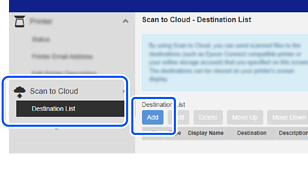 Кога регистрирате адреса на е-пошта, изберете Адреса на е-пошта како тип дестинација. |
|
4. Скенирање од контролната табла |
Контролна табла на скенерот |
Скенирајте од контролната табла. |
* Услугите на Epson Connect подлежат на измени без известување.