
За да скенирате, користете ја апликацијата за скенирање Epson ScanSmart.
Оваа апликација ви овозможува лесно да скенирате документи, а потоа да ги зачувате скенираните слики со едноставни чекори. Видете ја помошта за Epson ScanSmart со детали за тоа како да ја користите апликацијата. Овој дел објаснува како да скенирате и да зачувувате во PDF-датотека, како основен чекор.
Ставете ги оригиналите на скенерот.
Стартувајте ја Epson ScanSmart.
Кликнете Scan double-sided или Scan single-sided.
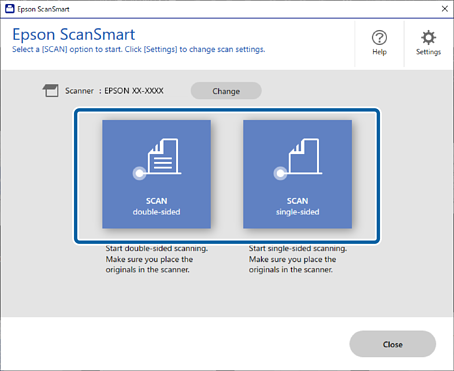
Скенирањето започнува автоматски.
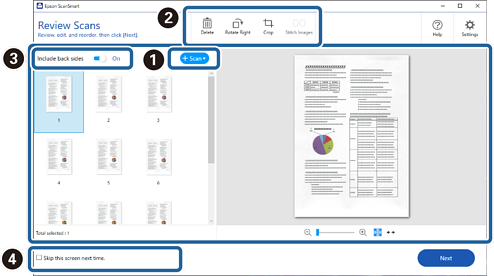
Проверете ги скенираните слики и организирајте ги доколку е потребно.
 Може да ставите оригинали и да ги скенирате со кликнување Scan.
 Може да ги користите копчињата на горниот дел од екранот за да ги изменувате скенираните слики.
 Може да изберете да ги задржите или да ги отфрлите задните страни од двострано скенираните слики преку Include back sides.
 Ако не сакате секојпат да ги проверувате скенираните слики, изберете Skip this screen next time.
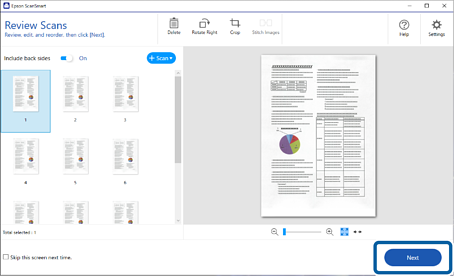
Кликнете Next.
Кликнете Select Action во прозорецот Save.
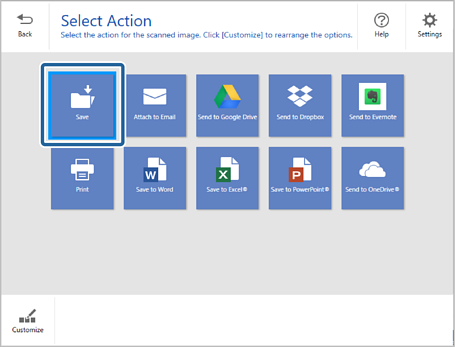
Проверете или сменете ги поставките за зачувување ако е потребно.
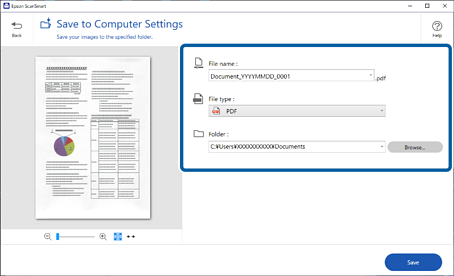
Кликнете Save.
Скенираната слика се зачувува во одредената папка.