
Untuk mengurangkan kerosakan pada dokumen, pengimbasan berhenti serta-merta apabila keadaan berikut dikesan.
Ralat suapan kertas telah berlaku
Dokumen telah disuap pada satu sudut
Gabungan kedudukan dokumen dan pengimbas tidak sepadan
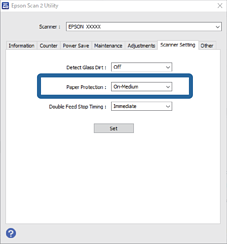
Tetapan lalai adalah Hidup-Sederhana.
Ciri ini tidak menghalang semua dokumen daripada rosak.
Ralat suapan kertas mungkin tidak dapat dikesan bergantung pada keadaan suapan dokumen yang disuap.
Mulakan Epson Scan 2 Utility.
Buat tetapan yang berikut pada tab Tetapan Pengimbas.
Tetapkan Perlindungan Kertas kepada Hidup-Rendah, Hidup-Sederhana atau Hidup-Tinggi.
Untuk mendayakan ciri ini, pilih tahap pengesanan yang anda ingin gunakan. Lihat jadual berikut untuk mendapatkan perincian tentang setiap tahap.
|
Tahap |
Penerangan |
|
|---|---|---|
|
Hidup-Rendah |
Rendahkan kepekaan untuk mengesan kesengetan dokumen. |
|
|
Hidup-Sederhana |
Kesan kesengetan dokumen yang dikokot dan kesengetan yang tidak dapat dikesan oleh Hidup-Rendah. |
|
|
Hidup-Tinggi |
Tingkatkan kepekaan untuk mengesan kesengetan dokumen. |
|
Ciri ini mungkin tidak berfungsi dengan betul bergantung pada dokumen, keadaan penyuapan kertas dan tahap yang ditetapkan.
Jika positif palsu kerap berlaku, cuba turunkan tahapnya.
Jika yang dokumen berbentuk tidak sekata atau diimbas pada sudut, ia mungkin tersilap dikesan sebagai ralat suapan kertas.
Semasa mengisi beberapa dokumen, pastikan anda samakan bahagian hadapan dokumen. Dokumen boleh dikesan secara salah sebagai ralat suapan jika bahagian tepi dokumen tidak disamakan, walaupun jika diimbas dengan betul.
Pastikan anda menjajarkan panduan tepi dengan dokumen untuk mengelakkan mengimbasnya pada sudut.
Klik Set untuk menggunakan tetapan kepada pengimbas.
Apabila menggunakan panel kawalan, ketik Tetapan > Tetapan Pengimbas > Prlindungn Krtas dan kemudian pilih tahap perlindungan.