
Gunakan aplikasi imbasan Epson ScanSmart untuk mengimbas.
Aplikasi ini membolehkan anda mengimbas dokumen dengan mudah dan kemudian, menyimpan imej yang diimbas dalam beberapa langkah mudah. Lihat bantuan Epson ScanSmart untuk mendapatkan butiran tentang cara menggunakan aplikasi. Bahagian ini menerangkan cara untuk mengimbas dan menyimpan ke fail PDF sebagai langkah asas.
Letakkan dokumen di atas pengimbas anda.
Mulakan Epson ScanSmart.
Klik Imbas dua sisi atau Imbas satu sisi.
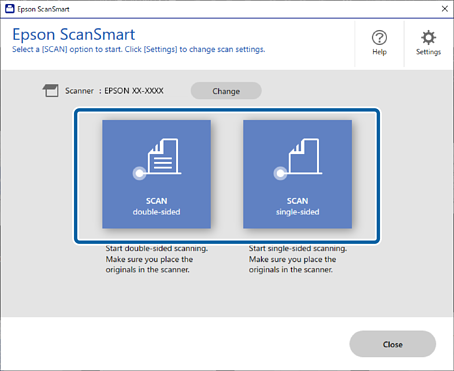
Imbasan bermula secara automatik.
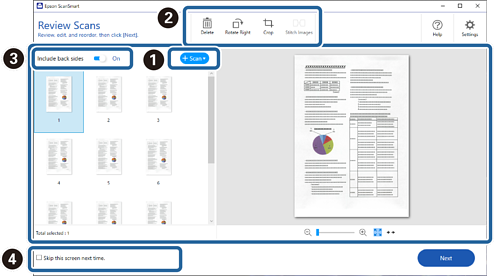
Semak imej yang diimbas dan susun jika perlu.
 Anda boleh menambah dokumen dan mengimbasnya dengan mengklik Imbas.
 Anda boleh menggunakan butang di sebelah atas skrin untuk mengedit imej yang diimbas.
 Anda boleh memilih untuk menyimpan atau membuang bahagian belakang imej dua muka yang diimbas daripada Termasuk bahagian belakang.
 Jika anda tidak mahu menyemak imej yang diimbas setiap kali, pilih Langkau skrin ini pada kali berikutnya..
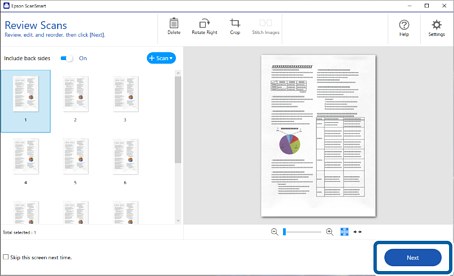
Klik Seterusnya.
Klik Pilih Tindakan pada tetingkap Simpan.
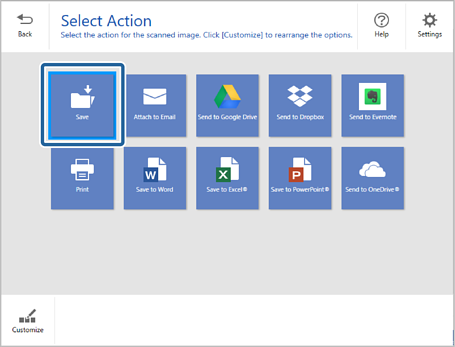
Semak atau ubah tetapan simpan jika perlu.
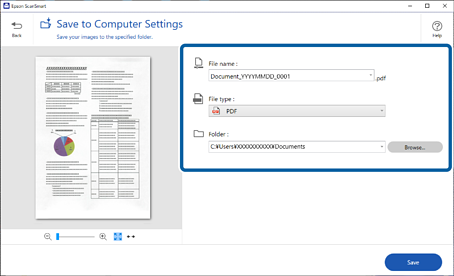
Klik Simpan.
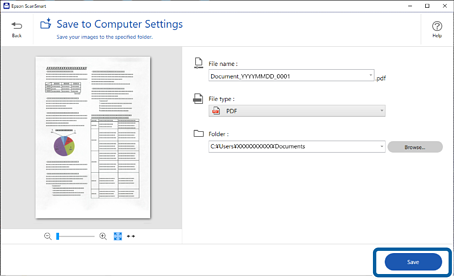
Imej yang diimbas disimpan pada folder yang ditentukan.