
Anda boleh mengesan warna dokumen secara automatik dan kemudian mengimbasnya. Walaupun apabila warna dan hitam-putih dokumen bercampur, ia boleh diimbas secara automatik pada warna optimum (Jenis Imej).
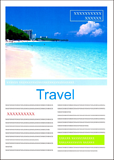
Warna asal: Imbas menggunakan Warna.
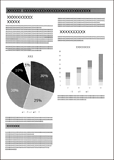
Dokumen hitam-putih dengan penggredan (kawasan kelabu): Imbas menggunakan Kelabu.
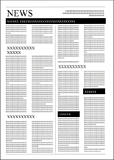
Dokumen hitam-putih tanpa penggredan (tiada kawasan kelabu): Imbas menggunakan H&P.
|
Contoh dokumen |
 |
 |
 |
|
Jenis Imej akan dikenal pasti |
Warna |
Kelabu |
H&P |
Pilih Auto sebagai Jenis Imej dalam pemacu pengimbas (Epson Scan 2).
Apabila mengimbas daripada panel kawalan, pilih Warna/Skala Kelabu/H&P, Warna/Hitam & Putih, atau Warna/Skala Kelabu sebagai Jenis Imej. Jenis Imej yang boleh dipilih berbeza bergantung pada ciri yang digunakan dan format fail yang hendak disimpan.
Apabila menggunalan Epson Smart Panel, tetapkan Jenis Imej kepada Auto imbas imej dalam Warna atau Kelabu.
Anda boleh mengimbas teks yang sukar dibaca dengan jelas kerana latar belakang dan faktor lain. Anda boleh menekankan teks dan mengalih keluar corak bertitik di latar belakang dokumen mengikut dokumen.
Anda boleh menetapkan ini pada tab Tetapan Lanjutan > Peningkatan Text > Tetapan dalam pemacu pengimbas (Epson Scan 2).
Apabila mengimbas dalam Warna atau Kelabu
Ciri-ciri berikut tersedia.
Apabila mengimbas daripada panel kawalan, anda hanya boleh menggunakan ciri Komputer.
|
Ciri-ciri |
Penerangan |
|---|---|
|
Jelaskan huruf kabur untuk OCR |
Anda boleh menekankan huruf ringan supaya lebih mudah dikenali oleh OCR. Anda boleh melaraskan tahap kesan. 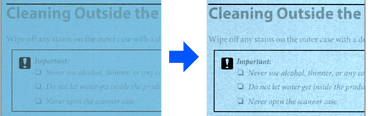 |
|
Alih keluar titik separuh tona |
Apabila mengimbas dalam Warna atau Kelabu, hidupkan ini untuk mengalih keluar corak bertitik di latar belakang dokumen. 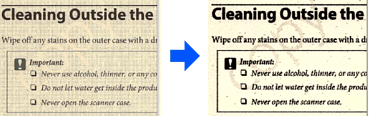 |
Apabila mengimbas dalam H&P
Ciri-ciri berikut tersedia.
Anda juga boleh menggunakan ini semasa mengimbas daripada panel kawalan.
|
Ciri-ciri |
Penerangan |
|---|---|
|
Jelaskan huruf kabur / Alih keluar latar belakang |
Anda boleh menetapkan tahap teks dan pembetulan latar belakang untuk meningkatkan teks ringan, mengalih keluar warna latar belakang, corak, kedutan dan mengimbangi. 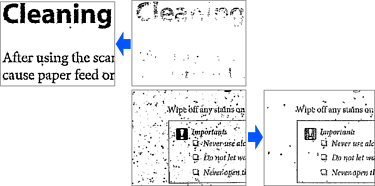 |
|
Alih keluar hingar titik |
Anda boleh mengalih keluar titik hitam di latar belakang dokumen yang tidak boleh dialih keluar dengan mencerahkan latar belakang. Anda boleh melaraskan tahap kesan. 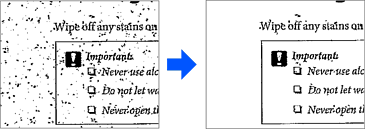 |
|
Betulkan lipatan atau koyakan |
Anda boleh membetulkan imej yang diimbas apabila bucu atau tepi dokumen terlipat atau terkoyak, atau apabila bayang muncul di sekeliling imej yang diimbas. Tepi atau sudut yang hilang pada imej yang diimbas akan diisi dengan warna dokumen asal. 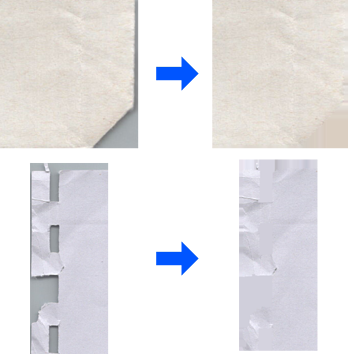 |