
Door stof of vuil op de glasplaat in de scanner kunnen er verticale lijnen (strepen) verschijnen op de afbeelding.
Wanneer Vuil op glas detecteren is ingesteld op Aan, detecteert de scanner vlekken op de glasplaat in de scanner en wordt een melding weergegeven op het computerscherm.
Reinig de glasplaat in de scanner met de speciale reinigingsset of een zachte doek wanneer deze melding wordt weergegeven.
De standaardinstelling is Uit.
Start Epson Scan 2 Utility.
Configureer de volgende instellingen op het tabblad Scannerinstelling.
Stel Vuil op glas detecteren in op Aan-laag of Aan-hoog.
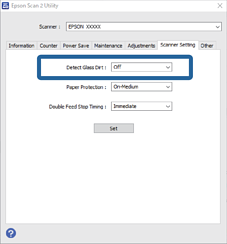
Sommige vlekken worden mogelijk verkeerd gedetecteerd.
Wijzig de instellingen als vlekken niet goed worden gedetecteerd.
Selecteer Aan-hoog als vlekken niet worden gedetecteerd. Selecteer Aan-laag of Uit als vlekken verkeerd worden gedetecteerd.
Klik op Instellen om de instellingen op de scanner toe te passen.
Wanneer u het bedieningspaneel gebruikt, tikt u op Instel. > Scannerinstellingen > Vuil op glas detect. en selecteert u het detectieniveau.