
Gebruik de Epson-cloudservice Epson Connect om gescande afbeeldingen naar geregistreerde bestemmingen te verzenden.
U kunt gescande afbeeldingen eenvoudig via e-mail verzenden door een e-mailadres als een bestemming te registreren.
U kunt gescande afbeeldingen naar externe online opslagdiensten (Evernote, Google Drive, Dropbox enzovoort) verzenden door deze als bestemming te registreren. Raadpleeg de website van elke dienst voor meer informatie en als u zich wilt registreren. Beschikbare diensten kunnen zonder kennisgeving worden gewijzigd.
Ga voor meer informatie over de Epson Connect-diensten naar de volgende portaalsite.
http://www.epsonconnect.eu (alleen Europa)
|
Noodzakelijke verrichtingen |
Plaats van bediening |
Uitleg |
|---|---|---|
|
1. Verbind de scanner met het netwerk. (Dit is niet nodig als u tijdens de installatie verbinding hebt gemaakt met het netwerk.) |
Scanner en computer |
Gebruik het installatieprogramme om de scanner met het netwerk te verbinden. Ga naar de volgende website en voer in het weergegeven scherm de productnaam in. Ga naar Instellen en start de configuratie. Wanneer het selectiescherm voor de verbindingsmethode wordt weergegeven, selecteert u draadloos LAN (wifi) en volgt u de instructies op het scherm om verbinding te maken met het netwerk.
|
|
2. Registreer het product bij Epson Connect. |
Bedieningspaneel van de scanner en computer (Epson Connect-website) |
Registreer uw product bij Epson Connect en schakel de dienst in. Selecteer op het bedieningspaneel van de scanner Instel. > Webservice-instellingen > Epson Connect-services > Registreren en volg de instructies op het scherm om te registreren. Als u een verificatiecode moet invoeren, klikt u op de volgende URL en voert u de code in. |
|
3. Registreer bestemmingen in de lijst op de gebruikerspagina van Epson Connect. |
Computer (Epson Connect-website) |
Registreer de bestemmingen waarnaar u wilt verzenden in de bestemmingslijst op de gebruikerspagina van Epson Connect. Open de gebruikerspagina via de volgende URL, klik op Scan naar cloud > Bestemmingslijst > Toevoegen* en volg de instructies op het scherm om een bestemming toe te voegen. https://www.epsonconnect.com/user 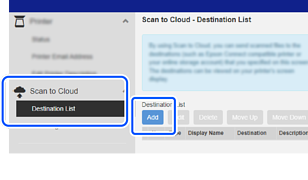 Wanneer u een e-mailadres registreert, selecteert u E-mailadres als het bestemmingstype. |
|
4. Scan via het bedieningspaneel. |
Bedieningspaneel van de scanner |
Voer het scannen uit via het bedieningspaneel. |
* De Epson Connect-diensten kunnen zonder waarschuwing worden gewijzigd.