
In Automatische invoermodus wordt het scannen automatisch gestart wanneer originelen in de ADF worden geladen. Deze functie is handig wanneer u originelen één voor één scant.
Start Epson ScanSmart.
Klik op  Instellingen.
Klik op Scaninstellingen op het tabblad Scannerinstellingen.
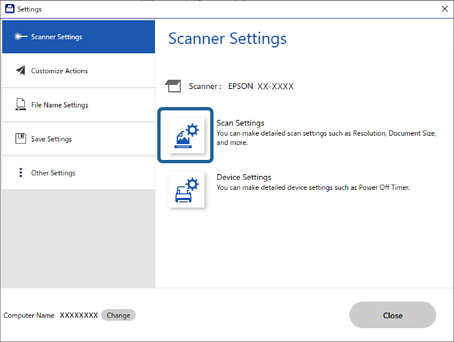
Het scherm Scaninstellingen wordt weergegeven.
Klik op het tabblad Hoofdinstellingen > Automatische invoermodus.
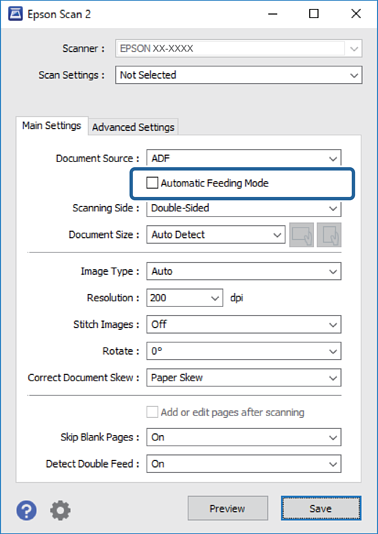
Geef andere instellingen voor scannen op in het instellingenscherm.
U kunt time-outinstellingen configureren om Automatische invoermodus af te sluiten.
Selecteer Instellingen in de lijst Documentbron om het venster Instellingen documentbron te openen. Stel Time-out automatische invoermodus (seconden) in het weergegeven scherm in.
Klik op Opslaan om het scherm met instellingen te sluiten.
Klik op Sluiten om het venster Instellingen te sluiten.
Klik op Dubbelzijdig scannen of Enkelzijdig scannen.
Automatische invoermodus wordt gestart.
Pas de positie van de scanner aan het soort origineel aan, stel de zijgeleiders af en plaats het origineel in de ADF.
U kunt Scannerinstellingen configureren via het bedieningspaneel van de scanner.
- Stoptiming voor dubbele toevoer: stel de bewerking in die moet worden uitgevoerd wanneer een dubbele invoer wordt gedetecteerd.
- Papierbescherming: hiermee beperkt u de schade aan de originelen doordat het scannen onmiddellijk wordt gestopt wanneer een invoerfout optreedt.
- Vuil op glas detect.: hiermee wordt vuil gedetecteerd op de glasplaat in de scanner.
Het scannen wordt automatisch gestart.
Nadat het scannen is gestopt, plaatst u het volgende origineel in de ADF.
Herhaal dit proces totdat u alle originelen hebt gescand.
Als u alle originelen hebt gescand, sluit u Automatische invoermodus af.
Selecteer Klaar op het bedieningspaneel van de scanner of druk op Voltooien in het scherm Automatische invoermodus op uw computer.
Volg de instructies in Epson ScanSmart om de gescande afbeelding op te slaan.