
Om verdere beschadiging van een document te voorkomen, wordt het scannen in de volgende gevallen onmiddellijk gestopt.
Er is een fout met de papiertoevoer opgetreden.
Een origineel is schuin ingevoerd.
De positie van het origineel komt niet overeen met de scannerpositie.
De standaardinstelling is Aan-Gemiddeld.
Deze functie kan niet voorkomen dat andere originelen beschadigd raken.
Een verkeerde papierinvoer wordt mogelijk niet gedetecteerd vanwege de manier waarop de originelen worden ingevoerd.
Start Epson Scan 2 Utility.
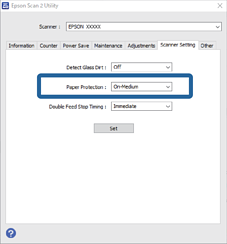
Configureer de volgende instellingen op het tabblad Scannerinstelling.
Stel Papierbescherming in op Aan-laag, Aan-Gemiddeld of Aan-hoog.
Selecteer het detectieniveau dat u voor deze functie wilt gebruiken. Zie de volgende tabel voor details over elk niveau.
|
Niveau |
Uitleg |
|
|---|---|---|
|
Aan-laag |
Verlaag de gevoeligheid om scheve invoer van het originelen te detecteren. |
|
|
Aan-Gemiddeld |
Detecteer de scheve invoer van de geniete originelen en de scheve invoer die niet met Aan-laag kon worden gedetecteerd. |
|
|
Aan-hoog |
Verhoog de gevoeligheid om scheve invoer van het originelen te detecteren. |
|
Afhankelijk van het origineel, de papierinvoer en het ingestelde niveau werkt deze functie mogelijk niet correct.
Verlaag het niveau als fout-positieven regelmatig voorkomen.
Als het origineel een onregelmatige vorm heeft of schuin wordt gescand, kan dit ten onrechte als een papierinvoerfout worden gedetecteerd.
Wanneer u meerdere originelen laadt, moet u de voorranden van de originelen op elkaar leggen. Ook als originelen juist zijn gescand, kunnen ten onrechte invoerfouten worden gedetecteerd als de randen van de originelen niet op elkaar liggen.
Lijn de zijgeleiders uit met het origineel om schuin scannen te voorkomen.
Klik op Instellen om de instellingen op de scanner toe te passen.
Wanneer u het bedieningspaneel gebruikt, tikt u op Instel. > Scannerinstellingen > Papierbescherming en selecteert u het beschermingsniveau.